

NgÆ°á»i má»›i bắt đầu sá» dụng Kinemaster nhÆ° thế nà o?
October 02, 2024 (2 years ago)
Kinemaster là ứng dụng chỉnh sá»a video. Bạn có thể thêm nhạc, văn bản và hiệu ứng vào video của mình. Ứng dụng này có trên các thiết bị Android và iOS. Nhiá»u ngÆ°á»i thích ứng dụng này vì nó dá»… sá» dụng. Ngay cả trẻ em cÅ©ng có thể há»c cách sá» dụng.
Tải xuống Kinemaster
BÆ°á»›c đầu tiên là tải xuống Kinemaster. Bạn có thể tìm thấy ứng dụng này trong Cá»a hàng Google Play hoặc Cá»a hàng ứng dụng Apple.
Mở App Store: Truy cáºp cá»a hàng ứng dụng trên thiết bị của bạn.
Tìm kiếm Kinemaster: Nháºp "Kinemaster" vào thanh tìm kiếm.
Tải xuống ứng dụng: Nhấp vào nút tải xuống. Äợi ứng dụng tải xuống hoàn tất.
Sau khi hoàn tất, bạn có thể tìm thấy Kinemaster trên màn hình chính của mình.
Tạo dá»± án đầu tiên của bạn
Bây giá» bạn Ä‘ã có Kinemaster, Ä‘ã đến lúc tạo video đầu tiên của mình!
Mở Kinemaster: Nhấn vào biểu tượng Kinemaster để mở ứng dụng.
Bắt đầu dá»± án má»›i: Bạn sẽ thấy dấu "+". Nhấn vào Ä‘ó để tạo dá»± án má»›i.
Chá»n Tá»· lệ khung hình: Kinemaster sẽ yêu cầu bạn chá»n kích thÆ°á»›c video. Các lá»±a chá»n phổ biến là 16:9 cho YouTube hoặc 1:1 cho Instagram. Chá»n tá»· lệ phù hợp vá»›i nhu cầu của bạn.
Thêm phÆ°Æ¡ng tiện vào dá»± án của bạn
Bây giá» bạn có thể thêm video và hình ảnh vào dá»± án của mình. Cách thá»±c hiện nhÆ° sau:
Nhấn vào PhÆ°Æ¡ng tiện: Bạn sẽ thấy nút phÆ°Æ¡ng tiện. Nhấn vào Ä‘ó.
Chá»n Tệp của bạn: Chá»n video hoặc hình ảnh từ thÆ° viện của bạn.
Thêm vào Dòng thá»i gian: Sau khi chá»n tệp, hãy nhấn vào tệp Ä‘ó. Tệp Ä‘ó sẽ chuyển đến dòng thá»i gian của bạn.
Dòng thá»i gian hiển thị tất cả phÆ°Æ¡ng tiện bạn sẽ sá» dụng trong video của mình. Bạn có thể xem mục nào xuất hiện trÆ°á»›c và mục nào xuất hiện sau.
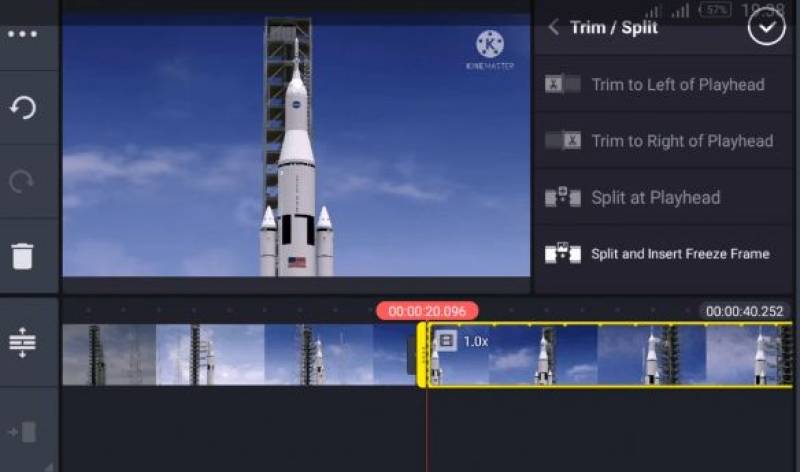
Cắt và Tách Clip
Khi thêm video, bạn có thể muốn thay đổi chúng. Bạn có thể cắt hoặc tách clip. Äiá»u này giúp bạn chỉ giữ lại những phần hay nhất.
- Cắt: Äể cắt clip, hãy nhấn vào clip Ä‘ó trong dòng thá»i gian. Bạn sẽ thấy má»™t Ä‘Æ°á»ng màu vàng ở đầu và cuối. Kéo các dòng để rút ngắn clip
- Tách: Äể tách clip, hãy chạm vào clip Ä‘ó và tìm biểu tượng kéo. Chạm vào Ä‘ó và clip của bạn sẽ được tách thành hai phần. Bạn có thể xóa phần bạn không muốn.
Thêm văn bản vào video của bạn
Văn bản có thể làm cho video của bạn thú vị hÆ¡n. Bạn có thể thêm tiêu Ä‘á» hoặc chú thích.
Chá»n Công cụ văn bản: Tìm biểu tượng văn bản và chạm vào Ä‘ó.
Nháºp văn bản của bạn: Má»™t há»™p sẽ báºt lên. Nháºp ná»™i dung bạn muốn nói.
Thay đổi kiểu: Bạn có thể thay đổi phông chữ, kích thÆ°á»›c và màu sắc. Thá» nghiệm vá»›i các kiểu khác nhau cho đến khi bạn thích má»™t kiểu.
Vị trí của văn bản: Bạn có thể kéo văn bản đến bất kỳ vị trí nào bạn muốn trên màn hình.
Thêm nhạc và hiệu ứng âm thanh
Âm nhạc có thể làm cho video của bạn trở nên thú vị hÆ¡n. Sau Ä‘ây là cách thêm nhạc:
Äi tá»›i Âm thanh: Chạm vào biểu tượng âm thanh trong Kinemaster.
Chá»n nhạc: Bạn có thể chá»n nhạc từ thÆ° viện của Kinemaster hoặc sá» dụng nhạc của riêng bạn.
Thêm nhạc: Chạm vào nhạc bạn muốn. Nhạc sẽ được chuyển đến dòng thá»i gian của bạn.
Äiá»u chỉnh âm lượng: Bạn có thể thay đổi âm lượng của nhạc. Chạm vào clip nhạc trong dòng thá»i gian và Ä‘iá»u chỉnh thanh trượt âm lượng.
Sá» dụng hiệu ứng và chuyển tiếp
Hiệu ứng và chuyển tiếp giúp video của bạn mượt mà và thú vị hÆ¡n khi xem.
Chuyển tiếp: Äể thêm chuyển tiếp, hãy chạm vào hình vuông nhá» giữa các clip trong dòng thá»i gian. Chá»n kiểu chuyển tiếp mà bạn thích. Äiá»u này sẽ giúp các clip của bạn hòa trá»™n tốt hÆ¡n.
Hiệu ứng: Chạm vào biểu tượng hiệu ứng. Bạn có thể chá»n từ các hiệu ứng khác nhau để thêm vào video của mình. Hãy thá» chúng và xem hiệu ứng nào trông đẹp nhất!
Xem trước video của bạn
Sau khi bạn Ä‘ã thêm má»i thứ, Ä‘ã đến lúc xem video của bạn.
Xem trÆ°á»›c: Chạm vào nút phát để xem video của bạn.
Thá»±c hiện thay đổi: Nếu bạn thấy Ä‘iá»u gì Ä‘ó không thích, bạn có thể quay lại và thay đổi.
LÆ°u và chia sẻ video của bạn
Khi bạn hài lòng vá»›i video của mình, Ä‘ã đến lúc lÆ°u video. Sau Ä‘ây là cách thá»±c hiện:
Xuất: Chạm vào nút xuất, trông giống nhÆ° má»™t há»™p có mÅ©i tên.
Chá»n chất lượng: Bạn có thể chá»n chất lượng video của mình. Chất lượng cao hÆ¡n sẽ chiếm nhiá»u dung lượng hÆ¡n.
LÆ°u: Sau khi chá»n chất lượng, hãy nhấn nút lÆ°u. Video của bạn sẽ bắt đầu xuất.
Chia sẻ video của bạn
Bây giá» video của bạn Ä‘ã được lÆ°u, bạn có thể chia sẻ!
Mở ThÆ° viện của bạn: Vào thÆ° viện trên Ä‘iện thoại để tìm video.
Chia sẻ: Nhấn nút chia sẻ. Bạn có thể chia sẻ video của mình trên phÆ°Æ¡ng tiện truyá»n thông xã há»™i, gá»i cho bạn bè hoặc tải lên YouTube.
Luyện táºp tạo nên sá»± hoàn hảo
Bạn càng sá» dụng Kinemaster nhiá»u, bạn sẽ càng trở nên giá»i hÆ¡n. Äừng ngại thá» những Ä‘iá»u má»›i. Hãy thá» nghiệm các tính năng và phong cách khác nhau.
Đề nghị cho bạn


