

كي٠يمكن للمبتدئين البدء باستخدام Kinemaster؟
October 02, 2024 (2 years ago)
Kinemaster هو تطبيق لتØرير مقاطع الÙيديو. يمكنك إضاÙØ© الموسيقى والنصوص والمؤثرات إلى مقاطع الÙيديو الخاصة بك. وهو Ù…ØªØ§Ø Ø¹Ù„Ù‰ أجهزة Android ÙˆiOS. ÙŠØبه الكثير من الناس لأنه سهل الاستخدام. Øتى الأطÙال يمكنهم تعلم كيÙية استخدامه.
تنزيل Kinemaster
الخطوة الأولى هي تنزيل Kinemaster. يمكنك العثور عليه ÙÙŠ متجر Google Play أو متجر تطبيقات Apple.
اÙØªØ Ù…ØªØ¬Ø± التطبيقات: انتقل إلى متجر التطبيقات على جهازك.
ابØØ« عن Kinemaster: اكتب "Kinemaster" ÙÙŠ شريط البØØ«.
قم بتنزيل التطبيق: انقر Ùوق زر التنزيل. انتظر Øتى ينتهي التنزيل.
بمجرد الانتهاء، يمكنك العثور على Kinemaster على الشاشة الرئيسية.
إنشاء مشروعك الأول
الآن بعد أن Øصلت على KinemasterØŒ Øان الوقت لإنشاء مقطع الÙيديو الأول الخاص بك!
اÙØªØ Kinemaster: انقر Ùوق أيقونة Kinemaster Ù„ÙØªØ Ø§Ù„ØªØ·Ø¨ÙŠÙ‚.
ابدأ مشروعًا جديدًا: سترى علامة "+". انقر Ùوقها لإنشاء مشروع جديد.
اختر نسبة العرض إلى الارتÙاع: سيطلب منك Kinemaster اختيار Øجم الÙيديو. الخيارات الشائعة هي 16:9 لـ YouTube أو 1:1 لـ Instagram. اختر ما يناسب اØتياجاتك.
إضاÙØ© الوسائط إلى مشروعك
يمكنك الآن إضاÙØ© مقاطع Ùيديو وصور إلى مشروعك. إليك الطريقة:
انقر Ùوق الوسائط: سترى زر الوسائط. انقر Ùوقه.
Øدد ملÙاتك: اختر مقاطع Ùيديو أو صورًا من معرض الصور الخاص بك.
إضاÙØ© إلى الجدول الزمني: بمجرد تØديد ملÙØŒ انقر Ùوقه. سينتقل إلى الجدول الزمني الخاص بك.
يعرض لك الجدول الزمني جميع الوسائط التي ستستخدمها ÙÙŠ الÙيديو الخاص بك. يمكنك معرÙØ© ما يأتي أولاً وما يأتي بعد ذلك.
قص وتقسيم المقاطع
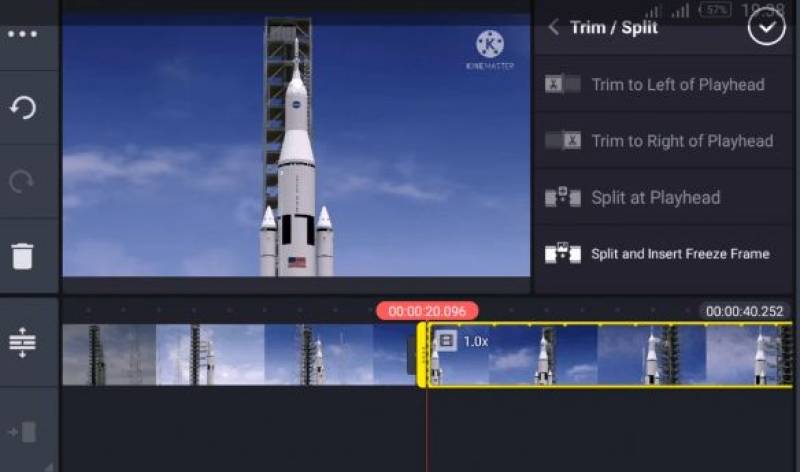
عند إضاÙØ© مقاطع Ùيديو، قد ترغب ÙÙŠ تغييرها. يمكنك قص أو تقسيم المقاطع. يساعدك هذا ÙÙŠ الاØتÙاظ بأÙضل الأجزاء Ùقط.
- قص: لقص مقطع، انقر Ùوقه ÙÙŠ الجدول الزمني. سترى خطًا أصÙر ÙÙŠ البداية والنهاية. اسØب الخطوط لتقصير المقطع
- تقسيم: لتقسيم مقطع، انقر عليه وابØØ« عن أيقونة المقص. انقر عليها، وسينقسم المقطع إلى جزأين. يمكنك Øذ٠الجزء الذي لا تريده.
إضاÙØ© نص إلى الÙيديو
يمكن أن يجعل النص الÙيديو أكثر تشويقًا. يمكنك إضاÙØ© عناوين أو تعليقات توضيØية.
Øدد أداة النص: ابØØ« عن أيقونة النص وانقر عليها.
اكتب نصك: سيظهر مربع منبثق. اكتب ما تريد قوله.
تغيير النمط: يمكنك تغيير الخط والØجم واللون. جرب أنماطًا مختلÙØ© Øتى تعجبك.
وضع النص: يمكنك سØب النص إلى أي مكان تريده على الشاشة.
إضاÙØ© الموسيقى والمؤثرات الصوتية
يمكن أن تجعل الموسيقى الÙيديو أكثر تشويقًا. إليك كيÙية إضاÙØ© الموسيقى:
انتقل إلى الصوت: انقر على أيقونة الصوت ÙÙŠ Kinemaster.
اختر الموسيقى: يمكنك تØديد الموسيقى من مكتبة Kinemaster أو استخدام الموسيقى الخاصة بك.
أض٠الموسيقى: انقر على الموسيقى التي تريدها. ستنتقل إلى الجدول الزمني الخاص بك.
ضبط مستوى الصوت: يمكنك تغيير مستوى صوت الموسيقى. انقر على مقطع الموسيقى ÙÙŠ الجدول الزمني واضبط شريط تمرير مستوى الصوت.
استخدام التأثيرات والانتقالات
تساعد التأثيرات والانتقالات ÙÙŠ جعل الÙيديو الخاص بك سلسًا وممتعًا للمشاهدة.
الانتقالات: لإضاÙØ© انتقالات، انقر على المربع الصغير بين المقاطع ÙÙŠ الجدول الزمني. اختر نمط انتقال يعجبك. سيؤدي هذا إلى جعل مقاطعك تمتزج بشكل Ø£Ùضل.
التأثيرات: انقر على أيقونة التأثيرات. يمكنك الاختيار من بين تأثيرات مختلÙØ© لإضاÙتها إلى الÙيديو الخاص بك. جربها وشاهد ما يبدو Ø£Ùضل!
معاينة الÙيديو الخاص بك
بمجرد إضاÙØ© كل شيء، Øان الوقت لمشاهدة الÙيديو الخاص بك.
المعاينة: انقر على زر التشغيل لمشاهدة الÙيديو الخاص بك.
إجراء التغييرات: إذا رأيت شيئًا لا يعجبك، يمكنك الرجوع وتغييره.
ØÙظ ومشاركة الÙيديو الخاص بك
عندما تكون راضيًا عن الÙيديو الخاص بك، Ùقد Øان الوقت Ù„ØÙظه. وإليك الطريقة:
التصدير: انقر على زر التصدير، الذي يبدو مثل مربع به سهم.
اختر الجودة: يمكنك تØديد جودة الÙيديو. الجودة العالية تشغل مساØØ© أكبر.
الØÙظ: بعد اختيار الجودة، انقر على زر الØÙظ. سيبدأ تصدير الÙيديو.
مشاركة الÙيديو
الآن بعد ØÙظ الÙيديو، يمكنك مشاركته!
اÙØªØ Ù…Ø¹Ø±Ø¶ الصور الخاص بك: انتقل إلى معرض الصور الخاص بهاتÙÙƒ للعثور على الÙيديو.
المشاركة: انقر على زر المشاركة. يمكنك مشاركة الÙيديو على وسائل التواصل الاجتماعي أو إرساله إلى الأصدقاء أو تØميله على YouTube.
الممارسة تصنع الإتقان
كلما استخدمت Kinemaster أكثر، أصبØت Ø£Ùضل. لا تخ٠من تجربة أشياء جديدة. جرب ميزات وأنماط مختلÙØ©.
موصى به لك


