

Yeni Başlayanlar Kinemaster'ı Nasıl Kullanmaya Başlayabilir?
October 02, 2024 (2 years ago)
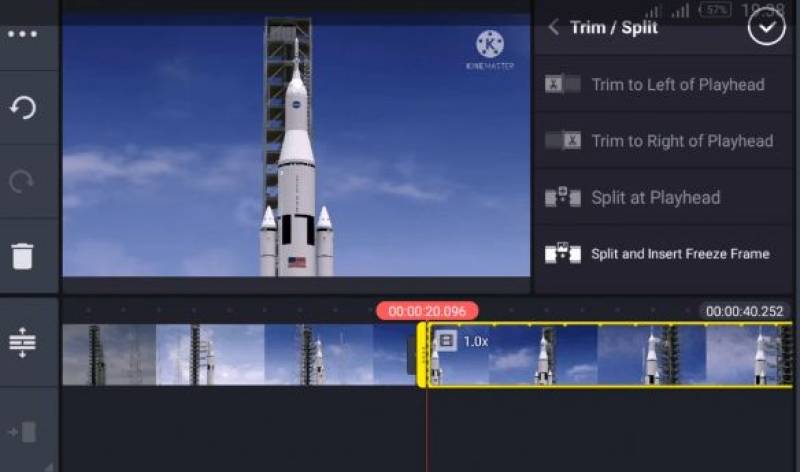
Kinemaster, video düzenleme uygulamasıdır. Videolarınıza müzik, metin ve efektler ekleyebilirsiniz. Android ve iOS cihazlarda kullanılabilir. Birçok kiÅŸi kullanımı kolay olduÄŸu için onu sever. Çocuklar bile nasıl kullanılacağını öÄŸrenebilir.
Kinemaster'ı İndirme
İlk adım Kinemaster'ı indirmektir. Google Play Store veya Apple App Store'da bulabilirsiniz.
App Store'u açın: Cihazınızdaki uygulama maÄŸazasına gidin.
Kinemaster'ı arayın: Arama çubuÄŸuna "Kinemaster" yazın.
Uygulamayı indirin: Ä°ndirme düÄŸmesine tıklayın. Ä°ndirmenin bitmesini bekleyin.
Tamamlandığında, Kinemaster'ı ana ekranınızda bulabilirsiniz.
Ä°lk Projenizi OluÅŸturma
Artık Kinemaster'ınız olduÄŸuna göre, ilk videonuzu yapma zamanı!
Kinemaster'ı açın: Uygulamayı açmak için Kinemaster simgesine dokunun.
Yeni Bir Proje BaÅŸlatın: Bir "+" iÅŸareti göreceksiniz. Yeni bir proje oluÅŸturmak için buna dokunun. En Boy Oranını Seçin: Kinemaster sizden videonuzun boyutunu seçmenizi isteyecektir. YouTube için yaygın seçenekler 16:9 veya Instagram için 1:1'dir. Ä°htiyaçlarınıza uygun olanı seçin.
Projenize Medya Ekleme
Artık projenize video ve resim ekleyebilirsiniz. İşte nasıl:
Medyaya dokunun: Bir medya düÄŸmesi göreceksiniz. Üzerine dokunun.
Dosyalarınızı Seçin: Galerinizden video veya resim seçin.
Zaman Çizelgesine Ekle: Bir dosya seçtikten sonra üzerine dokunun. Zaman çizelgenize gidecektir.
Zaman çizelgesi, videonuzda kullanacağınız tüm medyayı gösterir. Önce neyin geldiÄŸini ve sonra neyin geldiÄŸini görebilirsiniz.
Klipleri Kırpma ve Bölme
Videolar eklediÄŸinizde, bunları deÄŸiÅŸtirmek isteyebilirsiniz. Klipleri kırpabilir veya bölebilirsiniz. Bu, yalnızca en iyi kısımları tutmanıza yardımcı olur.
- Kırpma: Bir klibi kırpmak için zaman çizelgesinde üzerine dokunun. Başında ve sonunda sarı bir çizgi göreceksiniz. Klibi kısaltmak için çizgileri sürükleyin
- Bölme: Bir klibi bölmek için üzerine dokunun ve makas simgesini bulun. Üzerine dokunun ve klibiniz iki parçaya bölünecektir. Ä°stemediÄŸiniz kısmı silebilirsiniz.
Videonuza Metin Ekleme
Metin, videonuzu daha ilgi çekici hale getirebilir. BaÅŸlıklar veya altyazılar ekleyebilirsiniz.
Metin Aracını seçin: Metin simgesini bulun ve dokunun.
Metninizi yazın: Bir kutu açılır. Söylemek istediÄŸinizi yazın.
Stili Değiştirin: Yazı tipini, boyutunu ve rengini değiştirebilirsiniz. Beğenene kadar farklı stillerle oynayın.
Metni Konumlandırın: Metni ekranda istediÄŸiniz yere sürükleyebilirsiniz.
Müzik ve Ses Efektleri Ekleme
Müzik, videonuzu daha heyecanlı hale getirebilir. Ä°ÅŸte müzik ekleme yöntemi:
Ses'e gidin: Kinemaster'daki ses simgesine dokunun.
Müzik Seçin: Kinemaster'ın kütüphanesinden müzik seçebilir veya kendi müziÄŸinizi kullanabilirsiniz.
MüziÄŸi Ekleyin: Ä°stediÄŸiniz müziÄŸe dokunun. Zaman çizelgenize gidecektir. Sesi Ayarla: MüziÄŸin sesini deÄŸiÅŸtirebilirsiniz. Zaman çizelgesindeki müzik klibine dokunun ve ses kaydırıcısını ayarlayın.
Efektleri ve GeçiÅŸleri Kullanma
Efektler ve geçiÅŸler videonuzu akıcı ve izlenmesi eÄŸlenceli hale getirmenize yardımcı olur.
GeçiÅŸler: GeçiÅŸler eklemek için zaman çizelgesindeki klipler arasındaki küçük kareye dokunun. BeÄŸendiÄŸiniz bir geçiÅŸ stili seçin. Bu, kliplerinizin daha iyi karışmasını saÄŸlar.
Efektler: Efektler simgesine dokunun. Videonuza eklemek için farklı efektler arasından seçim yapabilirsiniz. Bunları deneyin ve hangisinin en iyi göründüÄŸüne bakın!
Videonuzu Önizleme
Her şeyi ekledikten sonra videonuzu izleme zamanı gelir.
Önizleme: Videonuzu görmek için oynat düÄŸmesine dokunun.
DeÄŸiÅŸiklik Yapma: BeÄŸenmediÄŸiniz bir ÅŸey görürseniz geri dönüp deÄŸiÅŸtirebilirsiniz.
Videonuzu Kaydetme ve PaylaÅŸma
Videonuzdan memnun kaldığınızda kaydetme zamanı gelir. İşte nasıl:
Dışa Aktarma: Oklu bir kutu gibi görünen dışa aktarma düÄŸmesine dokunun. Kaliteyi Seçin: Videonuzun kalitesini seçebilirsiniz. Daha yüksek kalite daha fazla yer kaplar.
Kaydet: Kaliteyi seçtikten sonra kaydet düÄŸmesine dokunun. Videonuz dışa aktarılmaya baÅŸlayacaktır.
Videonuzu PaylaÅŸma
Artık videonuz kaydedildiÄŸine göre paylaÅŸabilirsiniz!
Galerinizi Açın: Videoyu bulmak için telefonunuzun galerisine gidin.
PaylaÅŸ: PaylaÅŸ düÄŸmesine dokunun. Videonuzu sosyal medyada paylaÅŸabilir, arkadaÅŸlarınıza gönderebilir veya YouTube'a yükleyebilirsiniz.
Mükemmellik Pratikle Getirilir
Kinemaster'ı ne kadar çok kullanırsanız o kadar iyi olursunuz. Yeni ÅŸeyler denemekten korkmayın. Farklı özellikler ve stiller deneyin.
Sizin için tavsiye edilen


