

शà¥à¤°à¥à¤†à¤¤à¥€ लोग किनेमासà¥à¤Ÿà¤° के साथ कैसे शà¥à¤°à¥à¤†à¤¤ कर सकते हैं?
October 02, 2024 (2 years ago)
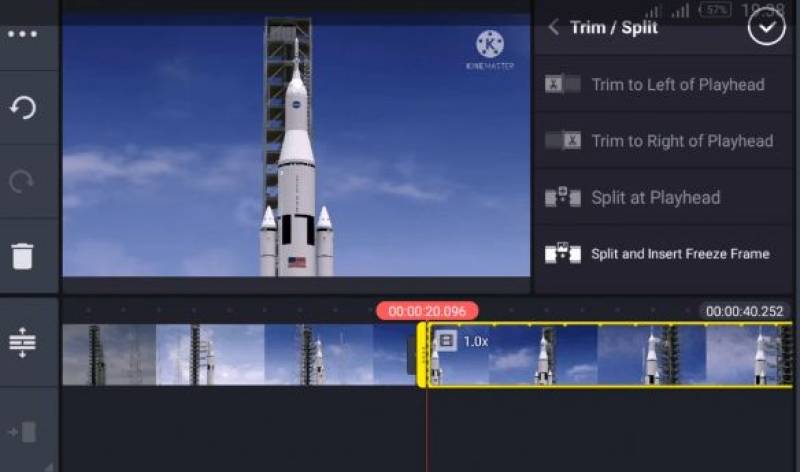
Kinemaster वीडियो संपादन के लिठà¤à¤• à¤à¤ª है। आप अपने वीडियो में संगीत, टेकà¥à¤¸à¥à¤Ÿ और पà¥à¤°à¤à¤¾à¤µ जोड़ सकते हैं। यह Android और iOS डिवाइस पर उपलबà¥à¤§ है। बहà¥à¤¤ से लोग इसे पसंद करते हैं कà¥à¤¯à¥‹à¤‚कि इसका उपयोग करना आसान है। यहाठतक कि बचà¥à¤šà¥‡ à¤à¥€ इसका उपयोग करना सीख सकते हैं।
Kinemaster डाउनलोड करना
पहला कदम Kinemaster डाउनलोड करना है। आप इसे Google Play Store या Apple App Store में पा सकते हैं।
à¤à¤ª सà¥à¤Ÿà¥‹à¤° खोलें: अपने डिवाइस पर à¤à¤ª सà¥à¤Ÿà¥‹à¤° पर जाà¤à¤à¥¤
Kinemaster खोजें: सरà¥à¤š बार में "Kinemaster" टाइप करें।
à¤à¤ª डाउनलोड करें: डाउनलोड बटन पर कà¥à¤²à¤¿à¤• करें। इसके डाउनलोड होने तक पà¥à¤°à¤¤à¥€à¤•à¥à¤·à¤¾ करें।
à¤à¤• बार यह हो जाने के बाद, आप अपनी होम सà¥à¤•à¥à¤°à¥€à¤¨ पर Kinemaster पा सकते हैं।
अपना पहला पà¥à¤°à¥‹à¤œà¥‡à¤•à¥à¤Ÿ बनाना
अब जब आपके पास Kinemaster है, तो अपना पहला वीडियो बनाने का समय आ गया है!
Kinemaster खोलें: à¤à¤ª खोलने के लिठKinemaster आइकन पर टैप करें।
नया पà¥à¤°à¥‹à¤œà¥‡à¤•à¥à¤Ÿ शà¥à¤°à¥‚ करें: आपको à¤à¤• "+" चिहà¥à¤¨ दिखाई देगा। नया पà¥à¤°à¥‹à¤œà¥‡à¤•à¥à¤Ÿ बनाने के लिठइसे टैप करें।
आसà¥à¤ªà¥‡à¤•à¥à¤Ÿ रेशियो चà¥à¤¨à¥‡à¤‚: किनेमासà¥à¤Ÿà¤° आपसे आपके वीडियो का आकार चà¥à¤¨à¤¨à¥‡ के लिठकहेगा। आम विकलà¥à¤ª YouTube के लिठ16:9 या Instagram के लिठ1:1 हैं। अपनी ज़रूरत के हिसाब से कोई à¤à¤• चà¥à¤¨à¥‡à¤‚।
अपने पà¥à¤°à¥‹à¤œà¥‡à¤•à¥à¤Ÿ में मीडिया जोड़ना
अब आप अपने पà¥à¤°à¥‹à¤œà¥‡à¤•à¥à¤Ÿ में वीडियो और तसà¥à¤µà¥€à¤°à¥‡à¤‚ जोड़ सकते हैं। यहाठबताया गया है कि कैसे:
मीडिया पर टैप करें: आपको à¤à¤• मीडिया बटन दिखाई देगा। उस पर टैप करें।
अपनी फ़ाइलें चà¥à¤¨à¥‡à¤‚: अपनी गैलरी से वीडियो या छवियाठचà¥à¤¨à¥‡à¤‚।
टाइमलाइन में जोड़ें: à¤à¤• बार जब आप कोई फ़ाइल चà¥à¤¨ लेते हैं, तो उस पर टैप करें। यह आपकी टाइमलाइन पर चला जाà¤à¤—ा।
टाइमलाइन आपको वह सारा मीडिया दिखाती है जिसका इसà¥à¤¤à¥‡à¤®à¤¾à¤² आप अपने वीडियो में करेंगे। आप देख सकते हैं कि पहले कà¥à¤¯à¤¾ आता है और उसके बाद कà¥à¤¯à¤¾ आता है।
कà¥à¤²à¤¿à¤ª को टà¥à¤°à¤¿à¤® करना और विà¤à¤¾à¤œà¤¿à¤¤ करना
जब आप वीडियो जोड़ते हैं, तो आप उनà¥à¤¹à¥‡à¤‚ बदलना चाह सकते हैं। आप कà¥à¤²à¤¿à¤ª को टà¥à¤°à¤¿à¤® या विà¤à¤¾à¤œà¤¿à¤¤ कर सकते हैं। इससे आपको केवल सबसे अचà¥à¤›à¥‡ हिसà¥à¤¸à¥‡ रखने में मदद मिलती है।
- टà¥à¤°à¤¿à¤® करें: किसी कà¥à¤²à¤¿à¤ª को टà¥à¤°à¤¿à¤® करने के लिà¤, टाइमलाइन में उस पर टैप करें। आपको शà¥à¤°à¥à¤†à¤¤ और अंत में à¤à¤• पीली लाइन दिखाई देगी। कà¥à¤²à¤¿à¤ª को छोटा करने के लिठलाइनों को खींचें
- विà¤à¤¾à¤œà¤¿à¤¤ करें: कà¥à¤²à¤¿à¤ª को विà¤à¤¾à¤œà¤¿à¤¤ करने के लिà¤, उस पर टैप करें और कैंची आइकन ढूंढें। उस पर टैप करें, और आपकी कà¥à¤²à¤¿à¤ª दो à¤à¤¾à¤—ों में विà¤à¤¾à¤œà¤¿à¤¤ हो जाà¤à¤—ी। आप वह हिसà¥à¤¸à¤¾ हटा सकते हैं जिसे आप नहीं चाहते हैं।
अपने वीडियो में टेकà¥à¤¸à¥à¤Ÿ जोड़ना
टेकà¥à¤¸à¥à¤Ÿ आपके वीडियो को और अधिक रोचक बना सकता है। आप शीरà¥à¤·à¤• या कैपà¥à¤¶à¤¨ जोड़ सकते हैं।
टेकà¥à¤¸à¥à¤Ÿ टूल चà¥à¤¨à¥‡à¤‚: टेकà¥à¤¸à¥à¤Ÿ आइकन देखें और उस पर टैप करें।
अपना टेकà¥à¤¸à¥à¤Ÿ लिखें: à¤à¤• बॉकà¥à¤¸ पॉप अप होगा। आप जो कहना चाहते हैं उसे लिखें।
सà¥à¤Ÿà¤¾à¤‡à¤² बदलें: आप फ़ॉनà¥à¤Ÿ, आकार और रंग बदल सकते हैं। जब तक आपको कोई सà¥à¤Ÿà¤¾à¤‡à¤² पसंद न आ जाà¤, तब तक अलग-अलग सà¥à¤Ÿà¤¾à¤‡à¤² के साथ खेलें।
टेकà¥à¤¸à¥à¤Ÿ की सà¥à¤¥à¤¿à¤¤à¤¿: आप टेकà¥à¤¸à¥à¤Ÿ को सà¥à¤•à¥à¤°à¥€à¤¨ पर जहाठचाहें वहाठखींच सकते हैं।
संगीत और धà¥à¤µà¤¨à¤¿ पà¥à¤°à¤à¤¾à¤µ जोड़ना
संगीत आपके वीडियो को और अधिक रोमांचक बना सकता है। संगीत जोड़ने का तरीका यहाठबताया गया है:
ऑडियो पर जाà¤à¤: Kinemaster में ऑडियो आइकन पर टैप करें।
संगीत चà¥à¤¨à¥‡à¤‚: आप Kinemaster की लाइबà¥à¤°à¥‡à¤°à¥€ से संगीत चà¥à¤¨ सकते हैं या अपना खà¥à¤¦ का संगीत इसà¥à¤¤à¥‡à¤®à¤¾à¤² कर सकते हैं।
संगीत जोड़ें: अपने मनचाहे संगीत पर टैप करें। यह आपकी टाइमलाइन पर चला जाà¤à¤—ा।
वॉलà¥à¤¯à¥‚म à¤à¤¡à¤œà¤¸à¥à¤Ÿ करें: आप संगीत का वॉलà¥à¤¯à¥‚म बदल सकते हैं। टाइमलाइन में संगीत कà¥à¤²à¤¿à¤ª पर टैप करें और वॉलà¥à¤¯à¥‚म सà¥à¤²à¤¾à¤‡à¤¡à¤° को à¤à¤¡à¤œà¤¸à¥à¤Ÿ करें।
पà¥à¤°à¤à¤¾à¤µ और संकà¥à¤°à¤®à¤£ का उपयोग करना
पà¥à¤°à¤à¤¾à¤µ और संकà¥à¤°à¤®à¤£ आपके वीडियो को सहज और देखने में मज़ेदार बनाने में मदद करते हैं।
संकà¥à¤°à¤®à¤£: संकà¥à¤°à¤®à¤£ जोड़ने के लिà¤, टाइमलाइन में कà¥à¤²à¤¿à¤ª के बीच छोटे वरà¥à¤— पर टैप करें। अपनी पसंद की संकà¥à¤°à¤®à¤£ शैली चà¥à¤¨à¥‡à¤‚। इससे आपकी कà¥à¤²à¤¿à¤ª बेहतर तरीके से मिशà¥à¤°à¤¿à¤¤ होंगी।
पà¥à¤°à¤à¤¾à¤µ: पà¥à¤°à¤à¤¾à¤µ आइकन पर टैप करें। आप अपने वीडियो में जोड़ने के लिठअलग-अलग पà¥à¤°à¤à¤¾à¤µà¥‹à¤‚ में से चà¥à¤¨ सकते हैं। उनà¥à¤¹à¥‡à¤‚ आज़माà¤à¤ और देखें कि कौन सा सबसे अचà¥à¤›à¤¾ लगता है!
अपने वीडियो का पूरà¥à¤µà¤¾à¤µà¤²à¥‹à¤•à¤¨ करना
जब आप सब कà¥à¤› जोड़ लेते हैं, तो अपना वीडियो देखने का समय आ जाता है।
पूरà¥à¤µà¤¾à¤µà¤²à¥‹à¤•à¤¨: अपना वीडियो देखने के लिठपà¥à¤²à¥‡ बटन पर टैप करें।
परिवरà¥à¤¤à¤¨ करें: यदि आपको कà¥à¤› à¤à¤¸à¤¾ दिखाई देता है जो आपको पसंद नहीं है, तो आप वापस जाकर उसे बदल सकते हैं।
अपना वीडियो सहेजना और साà¤à¤¾ करना
जब आप अपने वीडियो से संतà¥à¤·à¥à¤Ÿ हो जाते हैं, तो उसे सहेजने का समय आ जाता है। यहाठबताया गया है कि कैसे:
निरà¥à¤¯à¤¾à¤¤ करें: निरà¥à¤¯à¤¾à¤¤ बटन पर टैप करें, जो तीर वाले बॉकà¥à¤¸ जैसा दिखता है।
गà¥à¤£à¤µà¤¤à¥à¤¤à¤¾ चà¥à¤¨à¥‡à¤‚: आप अपने वीडियो की गà¥à¤£à¤µà¤¤à¥à¤¤à¤¾ चà¥à¤¨ सकते हैं। उचà¥à¤š गà¥à¤£à¤µà¤¤à¥à¤¤à¤¾ अधिक सà¥à¤¥à¤¾à¤¨ लेती है।
सेव करें: गà¥à¤£à¤µà¤¤à¥à¤¤à¤¾ चà¥à¤¨à¤¨à¥‡ के बाद, सेव बटन पर टैप करें। आपका वीडियो à¤à¤•à¥à¤¸à¤ªà¥‹à¤°à¥à¤Ÿ होना शà¥à¤°à¥‚ हो जाà¤à¤—ा।
अपना वीडियो शेयर करना
अब जब आपका वीडियो सेव हो गया है, तो आप इसे शेयर कर सकते हैं!
अपनी गैलरी खोलें: वीडियो खोजने के लिठअपने फ़ोन की गैलरी में जाà¤à¤à¥¤
शेयर करें: शेयर बटन पर टैप करें। आप अपना वीडियो सोशल मीडिया पर शेयर कर सकते हैं, दोसà¥à¤¤à¥‹à¤‚ को à¤à¥‡à¤œ सकते हैं या YouTube पर अपलोड कर सकते हैं।
अà¤à¥à¤¯à¤¾à¤¸ से सिदà¥à¤§à¤¿ मिलती है
आप जितना ज़à¥à¤¯à¤¾à¤¦à¤¾ Kinemaster का इसà¥à¤¤à¥‡à¤®à¤¾à¤² करेंगे, आप उतने ही बेहतर होते जाà¤à¤à¤—े। नई चीज़ें आज़माने से न डरें। अलग-अलग फ़ीचर और सà¥à¤Ÿà¤¾à¤‡à¤² के साथ पà¥à¤°à¤¯à¥‹à¤— करें।
आप के लिए अनुशंसित


