

چگونه اÙراد مبتدی Ù…ÛŒ توانند با Kinemaster شروع کنند؟
October 02, 2024 (2 years ago)
Kinemaster اپلیکیشنی برای ویرایش ویدیوها است. Ù…ÛŒ توانید موسیقی، متن Ùˆ جلوه ها را به ویدیوهای خود اضاÙÙ‡ کنید. در دستگاه های اندروید Ùˆ iOS موجود است. بسیاری از مردم آن را دوست دارند زیرا استÙاده از آن ساده است. Øتی بچه ها هم Ù…ÛŒ توانند یاد بگیرند Ú©Ù‡ چگونه از آن استÙاده کنند.
دانلود Kinemaster
اولین قدم دانلود Kinemaster است. Ù…ÛŒ توانید آن را در Ùروشگاه Google Play یا Apple App Store پیدا کنید.
باز کردن اپ استور: به اپ استور دستگاه خود بروید.
جستجوی Kinemaster: "Kinemaster" را در نوار جستجو تایپ کنید.
دانلود برنامه: روی دکمه دانلود کلیک کنید. صبر کنید تا دانلود تمام شود.
پس از اتمام، Ù…ÛŒ توانید Kinemaster را در صÙØÙ‡ اصلی خود پیدا کنید.
ایجاد اولین پروژه شما
اکنون که Kinemaster را دارید، وقت آن است که اولین ویدیوی خود را بسازید!
باز کردن Kinemaster: روی نماد Kinemaster ضربه بزنید تا برنامه باز شود.
شروع یک پروژه جدید: علامت "+" را خواهید دید. برای ایجاد یک پروژه جدید روی آن ضربه بزنید.
نسبت تصویر را انتخاب کنید: Kinemaster از شما میخواهد اندازه ویدیوی خود را انتخاب کنید. انتخابهای رایج 16:9 برای YouTube یا 1:1 برای Instagram است. یکی را انتخاب کنید که متناسب با نیاز شما باشد.
اÙزودن رسانه به پروژه شما
اکنون Ù…ÛŒ توانید Ùیلم ها Ùˆ تصاویر را به پروژه خود اضاÙÙ‡ کنید. به این صورت است:
روی رسانه ضربه بزنید: یک دکمه رسانه را مشاهده خواهید کرد. روی آن ضربه بزنید.
Ùایل های خود را انتخاب کنید: Ùیلم ها یا تصاویر را از گالری خود انتخاب کنید.
اÙزودن به جدول زمانی: پس از انتخاب یک Ùایل، روی آن ضربه بزنید. به جدول زمانی شما خواهد رÙت.
جدول زمانی تمام رسانه هایی را Ú©Ù‡ در ویدیوی خود استÙاده خواهید کرد به شما نشان Ù…ÛŒ دهد. شما Ù…ÛŒ توانید ببینید Ú†Ù‡ چیزی اول Ù…ÛŒ آید Ùˆ Ú†Ù‡ چیزی بعد.
گیره های برش و تقسیم
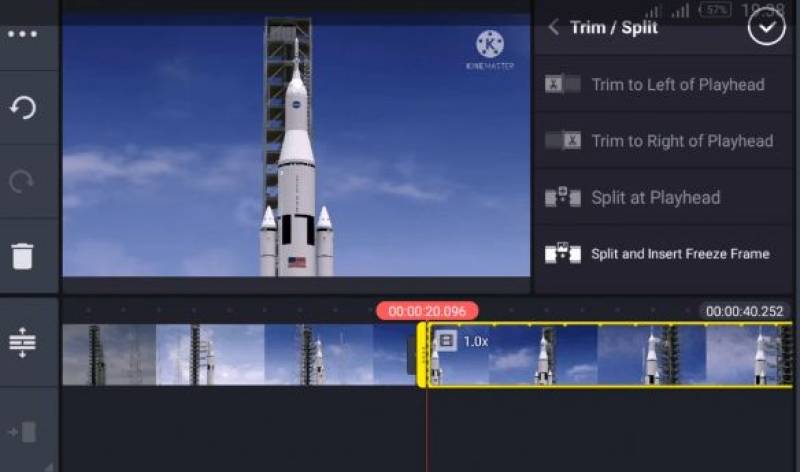
وقتی ویدیوها را اضاÙÙ‡ Ù…ÛŒ کنید، ممکن است بخواهید آنها را تغییر دهید. Ù…ÛŒ توانید گیره ها را برش داده یا تقسیم کنید. این به شما Ú©Ù…Ú© Ù…ÛŒ کند Ùقط بهترین قطعات را Ù†Ú¯Ù‡ دارید.
- برش: برای برش یک کلیپ، روی آن در خط زمانی ضربه بزنید. در ابتدا و انتهای آن یک خط زرد خواهید دید. خطوط را بکشید تا کلیپ کوتاه شود
- تقسیم: برای تقسیم یک کلیپ، روی آن ضربه بزنید Ùˆ نماد قیچی را پیدا کنید. روی آن ضربه بزنید، کلیپ شما به دو قسمت تقسیم Ù…ÛŒ شود. Ù…ÛŒ توانید قسمتی را Ú©Ù‡ نمی خواهید Øذ٠کنید.
اضاÙÙ‡ کردن متن به ویدیوی شما
متن Ù…ÛŒ تواند ویدیوی شما را جذاب تر کند. Ù…ÛŒ توانید عنوان یا عنوان اضاÙÙ‡ کنید.
ابزار متن را انتخاب کنید: به دنبال نماد متن بگردید و روی آن ضربه بزنید.
متن خود را تایپ کنید: یک کادر ظاهر می شود. آنچه می خواهید بگویید را تایپ کنید.
تغییر سبک: Ù…ÛŒ توانید Ùونت، اندازه Ùˆ رنگ را تغییر دهید. با سبک های مختل٠بازی کنید تا زمانی Ú©Ù‡ یکی را دوست داشته باشید.
موقعیت متن: Ù…ÛŒ توانید متن را به هر جایی Ú©Ù‡ Ù…ÛŒ خواهید روی صÙØÙ‡ بکشید.
اÙزودن موسیقی Ùˆ جلوه های صوتی
موسیقی میتواند Øس هیجانانگیزتری در ویدیوی شما ایجاد کند. در اینجا Ù†Øوه اضاÙÙ‡ کردن موسیقی آمده است:
به Audio بروید: روی نماد صدا در Kinemaster ضربه بزنید.
انتخاب موسیقی: میتوانید موسیقی را از کتابخانه Kinemaster انتخاب کنید یا از موسیقی خود استÙاده کنید.
اÙزودن موسیقی: روی موسیقی مورد نظر ضربه بزنید. به جدول زمانی شما خواهد رÙت.
تنظیم صدا: می توانید میزان صدای موسیقی را تغییر دهید. روی کلیپ موسیقی در خط زمانی ضربه بزنید و نوار لغزنده صدا را تنظیم کنید.
استÙاده از اÙکت ها Ùˆ انتقال ها
جلوهها و انتقالها کمک میکنند ویدیوی شما روان و سرگرمکننده باشد.
انتقالها: برای اÙزودن انتقالها، روی مربع Ú©ÙˆÚ†Ú© بین کلیپها در خط زمانی ضربه بزنید. سبک انتقالی را Ú©Ù‡ دوست دارید انتخاب کنید. این باعث Ù…ÛŒ شود Ú©Ù‡ کلیپ های شما بهتر ترکیب شوند.
جلوه ها: روی نماد جلوه ها ضربه بزنید. شما Ù…ÛŒ توانید از بین اÙکت های مختل٠برای اÙزودن به ویدیوی خود انتخاب کنید. آنها را امتØان کنید Ùˆ ببینید Ú†Ù‡ چیزی بهترین به نظر Ù…ÛŒ رسد!
پیش نمایش ویدیوی شما
هنگامی Ú©Ù‡ همه چیز را اضاÙÙ‡ کردید، زمان تماشای ویدیوی خود Ùرا Ù…ÛŒ رسد.
پیش نمایش: روی دکمه پخش ضربه بزنید تا ویدیوی خود را ببینید.
ایجاد تغییرات: اگر چیزی را می بینید که دوست ندارید، می توانید به عقب برگردید و آن را تغییر دهید.
ذخیره و اشتراک گذاری ویدیوی شما
وقتی از ویدیوی خود راضی هستید، زمان ذخیره آن Ùرا رسیده است. به این صورت است:
صادرات: روی دکمه صادرات ضربه بزنید، Ú©Ù‡ شبیه یک کادر با Ùلش است.
Choose Quality: Ù…ÛŒ توانید Ú©ÛŒÙیت ویدیوی خود را انتخاب کنید. Ú©ÛŒÙیت بالاتر Ùضای بیشتری را Ù…ÛŒ گیرد.
ذخیره: پس از انتخاب Ú©ÛŒÙیت، روی دکمه ذخیره ضربه بزنید. ویدیوی شما شروع به صادرات Ù…ÛŒ کند.
اشتراک گذاری ویدیوی شما
اکنون که ویدیوی شما ذخیره شده است، می توانید آن را به اشتراک بگذارید!
گالری خود را باز کنید: برای یاÙتن ویدیو به گالری تلÙÙ† خود بروید.
اشتراک گذاری: روی دکمه اشتراک گذاری ضربه بزنید. میتوانید ویدیوی خود را در رسانههای اجتماعی به اشتراک بگذارید، آن را برای دوستان ارسال کنید یا در YouTube آپلود کنید.
تمرین کامل می کند
هرچه بیشتر از Kinemaster استÙاده کنید، بهتر خواهید شد. از امتØان کردن چیزهای جدید نترسید. با ویژگی ها Ùˆ سبک های مختل٠آزمایش کنید.
توصیه شده برای شما


