

Как новичкам начать работу Ñ Kinemaster?
October 02, 2024 (2 years ago)
Kinemaster — Ñто приложение Ð´Ð»Ñ Ñ€ÐµÐ´Ð°ÐºÑ‚Ð¸Ñ€Ð¾Ð²Ð°Ð½Ð¸Ñ Ð²Ð¸Ð´ÐµÐ¾. Ð’Ñ‹ можете добавлÑÑ‚ÑŒ музыку, текÑÑ‚ и Ñффекты к Ñвоим видео. Оно доÑтупно на уÑтройÑтвах Android и iOS. Многие любÑÑ‚ его за проÑтоту иÑпользованиÑ. Даже дети могут научитьÑÑ Ð¸Ð¼ пользоватьÑÑ.
Загрузка Kinemaster
Первый шаг — загрузить Kinemaster. Ð’Ñ‹ можете найти его в Google Play Store или Apple App Store.
Откройте App Store: перейдите в магазин приложений на Ñвоем уÑтройÑтве.
Ðайдите Kinemaster: введите «Kinemaster» в Ñтроке поиÑка.
Загрузите приложение: нажмите кнопку загрузки. ДождитеÑÑŒ Ð¾ÐºÐ¾Ð½Ñ‡Ð°Ð½Ð¸Ñ Ð·Ð°Ð³Ñ€ÑƒÐ·ÐºÐ¸.
ПоÑле Ð·Ð°Ð²ÐµÑ€ÑˆÐµÐ½Ð¸Ñ Ð²Ñ‹ Ñможете найти Kinemaster на главном Ñкране.
Создание первого проекта
Теперь, когда у Ð²Ð°Ñ ÐµÑÑ‚ÑŒ Kinemaster, пришло Ð²Ñ€ÐµÐ¼Ñ Ñоздать Ñвое первое видео!
Откройте Kinemaster: нажмите на значок Kinemaster, чтобы открыть приложение.
Ðачните новый проект: вы увидите знак «+». Ðажмите на него, чтобы Ñоздать новый проект.
Выберите Ñоотношение Ñторон: Kinemaster попроÑит Ð²Ð°Ñ Ð²Ñ‹Ð±Ñ€Ð°Ñ‚ÑŒ размер вашего видео. Обычные варианты — 16:9 Ð´Ð»Ñ YouTube или 1:1 Ð´Ð»Ñ Instagram. Выберите тот, который ÑоответÑтвует вашим потребноÑÑ‚Ñм.
Добавление медиа в ваш проект
Теперь вы можете добавлÑÑ‚ÑŒ видео и Ð¸Ð·Ð¾Ð±Ñ€Ð°Ð¶ÐµÐ½Ð¸Ñ Ð² Ñвой проект. Вот как:
Ðажмите на «ÐœÐµÐ´Ð¸Ð°»: вы увидите кнопку «ÐœÐµÐ´Ð¸Ð°». Ðажмите на нее.
Выберите ваши файлы: выберите видео или Ð¸Ð·Ð¾Ð±Ñ€Ð°Ð¶ÐµÐ½Ð¸Ñ Ð¸Ð· вашей галереи.
Добавить на временную шкалу: выбрав файл, нажмите на него. Он перейдет на вашу временную шкалу.
Ð’Ñ€ÐµÐ¼ÐµÐ½Ð½Ð°Ñ ÑˆÐºÐ°Ð»Ð° показывает вам вÑе медиа, которые вы будете иÑпользовать в Ñвоем видео. Ð’Ñ‹ можете видеть, что идет первым, а что — Ñледующим.
Обрезка и разделение клипов
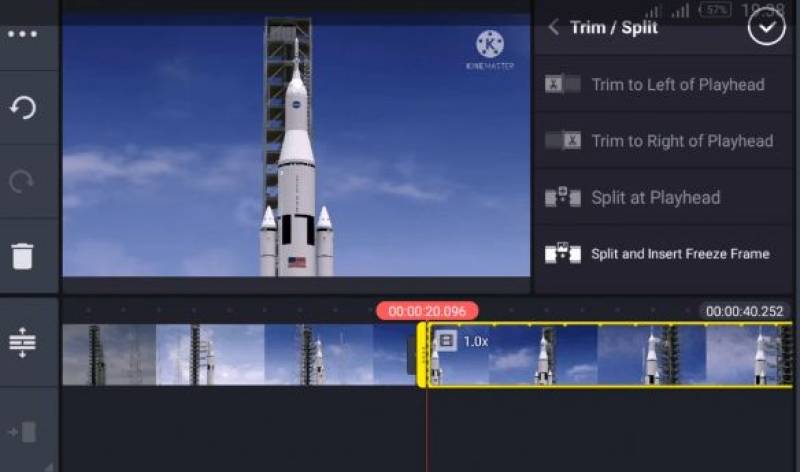
Когда вы добавлÑете видео, вы можете изменить их. Ð’Ñ‹ можете обрезать или разделÑÑ‚ÑŒ клипы. Ðто поможет вам оÑтавить только лучшие чаÑти.
- Обрезка: чтобы обрезать клип, нажмите на него на временной шкале. Ð’Ñ‹ увидите желтую линию в начале и в конце. Перетащите линии, чтобы Ñократить клип
- Разделить: Чтобы разделить клип, нажмите на него и найдите значок ножниц. Ðажмите на него, и ваш клип разделитÑÑ Ð½Ð° две чаÑти. Ð’Ñ‹ можете удалить ненужную чаÑÑ‚ÑŒ.
Добавление текÑта в видео
ТекÑÑ‚ может Ñделать ваше видео более интереÑным. Ð’Ñ‹ можете добавить заголовки или Ñубтитры.
Выберите инÑтрумент «Ð¢ÐµÐºÑÑ‚»: найдите значок текÑта и нажмите на него.
Введите текÑÑ‚: поÑвитÑÑ Ð²Ñплывающее окно. Введите то, что вы хотите Ñказать.
Изменить Ñтиль: вы можете изменить шрифт, размер и цвет. Поиграйте Ñ Ñ€Ð°Ð·Ð½Ñ‹Ð¼Ð¸ ÑтилÑми, пока не найдете тот, который вам понравитÑÑ.
РазмеÑтить текÑÑ‚: вы можете перетащить текÑÑ‚ в любое меÑто на Ñкране.
Добавление музыки и звуковых Ñффектов
Музыка может Ñделать ваше видео более захватывающим. Вот как добавить музыку:
Перейдите в раздел «Ðудио»: нажмите на значок аудио в Kinemaster.
Выберите музыку: вы можете выбрать музыку из библиотеки Kinemaster или иÑпользовать Ñвою ÑобÑтвенную музыку.
Добавить музыку: нажмите на нужную музыку. Он будет добавлен на вашу временную шкалу.
Отрегулируйте громкоÑÑ‚ÑŒ: вы можете изменить громкоÑÑ‚ÑŒ музыки. Ðажмите на музыкальный клип на временной шкале и отрегулируйте ползунок громкоÑти.
ИÑпользование Ñффектов и переходов
Ðффекты и переходы помогают Ñделать ваше видео плавным и интереÑным Ð´Ð»Ñ Ð¿Ñ€Ð¾Ñмотра.
Переходы: чтобы добавить переходы, нажмите на маленький квадрат между клипами на временной шкале. Выберите понравившийÑÑ Ð²Ð°Ð¼ Ñтиль перехода. Ðто улучшит Ñмешивание ваших клипов.
Ðффекты: нажмите на значок Ñффектов. Ð’Ñ‹ можете выбрать различные Ñффекты Ð´Ð»Ñ Ð´Ð¾Ð±Ð°Ð²Ð»ÐµÐ½Ð¸Ñ Ð² Ñвое видео. Попробуйте их и поÑмотрите, что выглÑдит лучше вÑего!
Предварительный проÑмотр вашего видео
ПоÑле того, как вы добавили вÑе, пришло Ð²Ñ€ÐµÐ¼Ñ Ð¿Ð¾Ñмотреть ваше видео.
Предварительный проÑмотр: нажмите на кнопку воÑпроизведениÑ, чтобы увидеть ваше видео.
ВнеÑите изменениÑ: еÑли вы видите что-то, что вам не нравитÑÑ, вы можете вернутьÑÑ Ð¸ изменить Ñто.
Сохранение и Ð¿ÑƒÐ±Ð»Ð¸ÐºÐ°Ñ†Ð¸Ñ Ð²Ð°ÑˆÐµÐ³Ð¾ видео
Когда вы довольны Ñвоим видео, пришло Ð²Ñ€ÐµÐ¼Ñ Ñохранить его. Вот как Ñто Ñделать:
ÐкÑпорт: Ðажмите кнопку ÑкÑпорта, ÐºÐ¾Ñ‚Ð¾Ñ€Ð°Ñ Ð²Ñ‹Ð³Ð»Ñдит как квадрат Ñо Ñтрелкой.
Выберите качеÑтво: Ð’Ñ‹ можете выбрать качеÑтво видео. Более выÑокое качеÑтво занимает больше меÑта.
Сохранить: ПоÑле выбора качеÑтва нажмите кнопку ÑохранениÑ. Ваше видео начнет ÑкÑпортироватьÑÑ.
ПоделитьÑÑ Ð²Ð¸Ð´ÐµÐ¾
Теперь, когда ваше видео Ñохранено, вы можете поделитьÑÑ Ð¸Ð¼!
Откройте Ñвою галерею: Перейдите в галерею Ñвоего телефона, чтобы найти видео.
ПоделитьÑÑ: Ðажмите кнопку «ÐŸÐ¾Ð´ÐµÐ»Ð¸Ñ‚ÑŒÑÑ». Ð’Ñ‹ можете поделитьÑÑ Ñвоим видео в Ñоциальных ÑетÑÑ…, отправить его друзьÑм или загрузить на YouTube.
Практика — путь к ÑовершенÑтву
Чем больше вы иÑпользуете Kinemaster, тем лучше вы ÑтановитеÑÑŒ. Ðе бойтеÑÑŒ пробовать новое. ÐкÑпериментируйте Ñ Ñ€Ð°Ð·Ð»Ð¸Ñ‡Ð½Ñ‹Ð¼Ð¸ функциÑми и ÑтилÑми.
Рекомендуется для вас


