

ਸ਼à©à¨°à©‚ਆਤ ਕਰਨ ਵਾਲੇ ਕਿਨੇਮਾਸਟਰ ਨਾਲ ਕਿਵੇਂ ਸ਼à©à¨°à©‚ਆਤ ਕਰ ਸਕਦੇ ਹਨ?
October 02, 2024 (2 years ago)
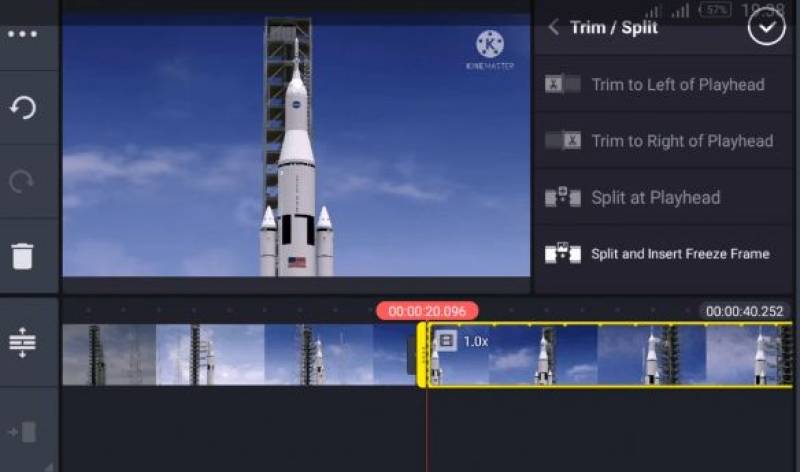
Kinemaster ਵੀਡੀਓ ਸੰਪਾਦਿਤ ਕਰਨ ਲਈ ਇੱਕ à¨à¨ª ਹੈ। ਤà©à¨¸à©€à¨‚ ਆਪਣੇ ਵੀਡੀਓ ਵਿੱਚ ਸੰਗੀਤ, ਟੈਕਸਟ ਅਤੇ ਪà©à¨°à¨à¨¾à¨µ ਸ਼ਾਮਲ ਕਰ ਸਕਦੇ ਹੋ। ਇਹ Android ਅਤੇ iOS ਡਿਵਾਈਸਾਂ 'ਤੇ ਉਪਲਬਧ ਹੈ। ਬਹà©à¨¤ ਸਾਰੇ ਲੋਕ ਇਸਨੂੰ ਪਸੰਦ ਕਰਦੇ ਹਨ ਕਿਉਂਕਿ ਇਹ ਵਰਤੋਂ ਵਿੱਚ ਆਸਾਨ ਹੈ। ਇੱਥੋਂ ਤੱਕ ਕਿ ਬੱਚੇ ਵੀ ਇਸ ਨੂੰ ਵਰਤਣਾ ਸਿੱਖ ਸਕਦੇ ਹਨ।
Kinemaster ਨੂੰ ਡਾਊਨਲੋਡ ਕੀਤਾ ਜਾ ਰਿਹਾ ਹੈ
ਪਹਿਲਾ ਕਦਮ Kinemaster ਨੂੰ ਡਾਊਨਲੋਡ ਕਰਨਾ ਹੈ. ਤà©à¨¸à©€à¨‚ ਇਸਨੂੰ ਗੂਗਲ ਪਲੇ ਸਟੋਰ ਜਾਂ à¨à¨ªà¨² à¨à¨ª ਸਟੋਰ ਵਿੱਚ ਲੱਠਸਕਦੇ ਹੋ।
à¨à¨ª ਸਟੋਰ ਖੋਲà©à¨¹à©‹: ਆਪਣੀ ਡਿਵਾਈਸ 'ਤੇ à¨à¨ª ਸਟੋਰ 'ਤੇ ਜਾਓ।
Kinemaster ਲਈ ਖੋਜ: ਖੋਜ ਪੱਟੀ ਵਿੱਚ "Kinemaster" ਟਾਈਪ ਕਰੋ।
à¨à¨ª ਡਾਊਨਲੋਡ ਕਰੋ: ਡਾਊਨਲੋਡ ਬਟਨ 'ਤੇ ਕਲਿੱਕ ਕਰੋ। ਇਸਨੂੰ ਡਾਊਨਲੋਡ ਕਰਨਾ ਪੂਰਾ ਹੋਣ ਤੱਕ ਉਡੀਕ ਕਰੋ।
ਇੱਕ ਵਾਰ ਇਹ ਹੋ ਜਾਣ ਤੋਂ ਬਾਅਦ, ਤà©à¨¸à©€à¨‚ ਆਪਣੀ ਹੋਮ ਸਕà©à¨°à©€à¨¨ 'ਤੇ ਕਿਨੇਮਾਸਟਰ ਨੂੰ ਲੱਠਸਕਦੇ ਹੋ।
ਤà©à¨¹à¨¾à¨¡à¨¾ ਪਹਿਲਾ ਪà©à¨°à©‹à¨œà©ˆà¨•à¨Ÿ ਬਣਾਉਣਾ
ਹà©à¨£ ਜਦੋਂ ਤà©à¨¹à¨¾à¨¡à©‡ ਕੋਲ Kinemaster ਹੈ, ਇਹ ਤà©à¨¹à¨¾à¨¡à¨¾ ਪਹਿਲਾ ਵੀਡੀਓ ਬਣਾਉਣ ਦਾ ਸਮਾਂ ਹੈ!
Kinemaster ਖੋਲà©à¨¹à©‹: à¨à¨ª ਨੂੰ ਖੋਲà©à¨¹à¨£ ਲਈ Kinemaster ਆਈਕਨ 'ਤੇ ਟੈਪ ਕਰੋ।
ਇੱਕ ਨਵਾਂ ਪà©à¨°à©‹à¨œà©ˆà¨•à¨Ÿ ਸ਼à©à¨°à©‚ ਕਰੋ: ਤà©à¨¸à©€à¨‚ ਇੱਕ "+" ਚਿੰਨà©à¨¹ ਵੇਖੋਗੇ। ਨਵਾਂ ਪà©à¨°à©‹à¨œà©ˆà¨•à¨Ÿ ਬਣਾਉਣ ਲਈ ਇਸਨੂੰ ਟੈਪ ਕਰੋ।
ਆਸਪੈਕਟ ਰੇਸ਼ੋ ਚà©à¨£à©‹: ਕਿਨੇਮਾਸਟਰ ਤà©à¨¹à¨¾à¨¨à©‚à©° ਤà©à¨¹à¨¾à¨¡à©‡ ਵੀਡੀਓ ਦਾ ਆਕਾਰ ਚà©à¨£à¨¨ ਲਈ ਕਹੇਗਾ। ਆਮ ਚੋਣਾਂ YouTube ਲਈ 16:9 ਜਾਂ Instagram ਲਈ 1:1 ਹਨ। ਇੱਕ ਚà©à¨£à©‹ ਜੋ ਤà©à¨¹à¨¾à¨¡à©€à¨†à¨‚ ਜ਼ਰੂਰਤਾਂ ਦੇ ਅਨà©à¨•à©‚ਲ ਹੋਵੇ।
ਤà©à¨¹à¨¾à¨¡à©‡ ਪà©à¨°à©‹à¨œà©ˆà¨•à¨Ÿ ਵਿੱਚ ਮੀਡੀਆ ਸ਼ਾਮਲ ਕਰਨਾ
ਹà©à¨£ ਤà©à¨¸à©€à¨‚ ਆਪਣੇ ਪà©à¨°à©‹à¨œà©ˆà¨•à¨Ÿ ਵਿੱਚ ਵੀਡੀਓ ਅਤੇ ਤਸਵੀਰਾਂ ਜੋੜ ਸਕਦੇ ਹੋ। ਇੱਥੇ ਕਿਵੇਂ ਹੈ:
ਮੀਡੀਆ 'ਤੇ ਟੈਪ ਕਰੋ: ਤà©à¨¸à©€à¨‚ ਇੱਕ ਮੀਡੀਆ ਬਟਨ ਦੇਖੋਗੇ। ਇਸ 'ਤੇ ਟੈਪ ਕਰੋ।
ਆਪਣੀਆਂ ਫਾਈਲਾਂ ਦੀ ਚੋਣ ਕਰੋ: ਆਪਣੀ ਗੈਲਰੀ ਤੋਂ ਵੀਡੀਓ ਜਾਂ ਚਿੱਤਰ ਚà©à¨£à©‹à¥¤
ਟਾਈਮਲਾਈਨ ਵਿੱਚ ਸ਼ਾਮਲ ਕਰੋ: ਇੱਕ ਵਾਰ ਜਦੋਂ ਤà©à¨¸à©€à¨‚ ਇੱਕ ਫਾਈਲ ਚà©à¨£à¨¦à©‡ ਹੋ, ਤਾਂ ਇਸ 'ਤੇ ਟੈਪ ਕਰੋ। ਇਹ ਤà©à¨¹à¨¾à¨¡à©€ ਟਾਈਮਲਾਈਨ 'ਤੇ ਜਾਵੇਗਾ।
ਟਾਈਮਲਾਈਨ ਤà©à¨¹à¨¾à¨¨à©‚à©° ਉਹ ਸਾਰਾ ਮੀਡੀਆ ਦਿਖਾਉਂਦੀ ਹੈ ਜੋ ਤà©à¨¸à©€à¨‚ ਆਪਣੇ ਵੀਡੀਓ ਵਿੱਚ ਵਰਤੋਗੇ। ਤà©à¨¸à©€à¨‚ ਦੇਖ ਸਕਦੇ ਹੋ ਕਿ ਪਹਿਲਾਂ ਕੀ ਆਉਂਦਾ ਹੈ ਅਤੇ ਅੱਗੇ ਕੀ ਆਉਂਦਾ ਹੈ।
ਟà©à¨°à¨¿à¨®à¨¿à©°à¨— ਅਤੇ ਸਪਲਿਟਿੰਗ ਕਲਿੱਪ
ਜਦੋਂ ਤà©à¨¸à©€à¨‚ ਵੀਡੀਓ ਜੋੜਦੇ ਹੋ, ਤਾਂ ਤà©à¨¸à©€à¨‚ ਉਹਨਾਂ ਨੂੰ ਬਦਲਣਾ ਚਾਹ ਸਕਦੇ ਹੋ। ਤà©à¨¸à©€à¨‚ ਕਲਿੱਪਾਂ ਨੂੰ ਕੱਟ ਜਾਂ ਵੰਡ ਸਕਦੇ ਹੋ। ਇਹ ਤà©à¨¹à¨¾à¨¨à©‚à©° ਸਿਰਫ਼ ਵਧੀਆ à¨à¨¾à¨—ਾਂ ਨੂੰ ਰੱਖਣ ਵਿੱਚ ਮਦਦ ਕਰਦਾ ਹੈ।
- ਟà©à¨°à¨¿à¨®: ਕਿਸੇ ਕਲਿੱਪ ਨੂੰ ਕੱਟਣ ਲਈ, ਟਾਈਮਲਾਈਨ ਵਿੱਚ ਇਸ 'ਤੇ ਟੈਪ ਕਰੋ। ਤà©à¨¸à©€à¨‚ ਸ਼à©à¨°à©‚ ਅਤੇ ਅੰਤ ਵਿੱਚ ਇੱਕ ਪੀਲੀ ਲਾਈਨ ਵੇਖੋਗੇ। ਕਲਿੱਪ ਨੂੰ ਛੋਟਾ ਕਰਨ ਲਈ ਲਾਈਨਾਂ ਨੂੰ ਖਿੱਚੋ
- ਸਪਲਿਟ: ਇੱਕ ਕਲਿੱਪ ਨੂੰ ਵੰਡਣ ਲਈ, ਇਸ 'ਤੇ ਟੈਪ ਕਰੋ ਅਤੇ ਕੈਚੀ ਆਈਕਨ ਲੱà¨à©‹à¥¤ ਇਸ 'ਤੇ ਟੈਪ ਕਰੋ, ਅਤੇ ਤà©à¨¹à¨¾à¨¡à©€ ਕਲਿੱਪ ਦੋ ਹਿੱਸਿਆਂ ਵਿੱਚ ਵੰਡ ਜਾਵੇਗੀ। ਤà©à¨¸à©€à¨‚ ਉਸ ਹਿੱਸੇ ਨੂੰ ਮਿਟਾ ਸਕਦੇ ਹੋ ਜੋ ਤà©à¨¸à©€à¨‚ ਨਹੀਂ ਚਾਹà©à©°à¨¦à©‡ ਹੋ।
ਤà©à¨¹à¨¾à¨¡à©‡ ਵੀਡੀਓ ਵਿੱਚ ਟੈਕਸਟ ਸ਼ਾਮਲ ਕਰਨਾ
ਟੈਕਸਟ ਤà©à¨¹à¨¾à¨¡à©‡ ਵੀਡੀਓ ਨੂੰ ਹੋਰ ਦਿਲਚਸਪ ਬਣਾ ਸਕਦਾ ਹੈ। ਤà©à¨¸à©€à¨‚ ਸਿਰਲੇਖ ਜਾਂ ਸà©à¨°à¨–ੀਆਂ ਜੋੜ ਸਕਦੇ ਹੋ।
ਟੈਕਸਟ ਟੂਲ ਦੀ ਚੋਣ ਕਰੋ: ਟੈਕਸਟ ਆਈਕਨ ਦੀ à¨à¨¾à¨² ਕਰੋ ਅਤੇ ਇਸਨੂੰ ਟੈਪ ਕਰੋ।
ਆਪਣਾ ਟੈਕਸਟ ਟਾਈਪ ਕਰੋ: ਇੱਕ ਬਾਕਸ ਦਿਖਾਈ ਦੇਵੇਗਾ। ਟਾਈਪ ਕਰੋ ਜੋ ਤà©à¨¸à©€à¨‚ ਕਹਿਣਾ ਚਾਹà©à©°à¨¦à©‡ ਹੋ।
ਸ਼ੈਲੀ ਬਦਲੋ: ਤà©à¨¸à©€à¨‚ ਫੌਂਟ, ਆਕਾਰ ਅਤੇ ਰੰਗ ਬਦਲ ਸਕਦੇ ਹੋ। ਵੱਖ-ਵੱਖ ਸਟਾਈਲ ਨਾਲ ਖੇਡੋ ਜਦੋਂ ਤੱਕ ਤà©à¨¸à©€à¨‚ ਇੱਕ ਨੂੰ ਪਸੰਦ ਨਹੀਂ ਕਰਦੇ.
ਟੈਕਸਟ ਦੀ ਸਥਿਤੀ ਕਰੋ: ਤà©à¨¸à©€à¨‚ ਟੈਕਸਟ ਨੂੰ ਸਕà©à¨°à©€à¨¨ 'ਤੇ ਜਿੱਥੇ ਚਾਹੋ ਉੱਥੇ ਖਿੱਚ ਸਕਦੇ ਹੋ।
ਸੰਗੀਤ ਅਤੇ ਧà©à¨¨à©€ ਪà©à¨°à¨à¨¾à¨µ ਸ਼ਾਮਲ ਕਰਨਾ
ਸੰਗੀਤ ਤà©à¨¹à¨¾à¨¡à©‡ ਵੀਡੀਓ ਨੂੰ ਹੋਰ ਰੋਮਾਂਚਕ ਮਹਿਸੂਸ ਕਰ ਸਕਦਾ ਹੈ। ਇੱਥੇ ਸੰਗੀਤ ਸ਼ਾਮਲ ਕਰਨ ਦਾ ਤਰੀਕਾ ਹੈ:
ਆਡੀਓ 'ਤੇ ਜਾਓ: Kinemaster ਵਿੱਚ ਆਡੀਓ ਆਈਕਨ 'ਤੇ ਟੈਪ ਕਰੋ।
ਸੰਗੀਤ ਚà©à¨£à©‹: ਤà©à¨¸à©€à¨‚ ਕਿਨੇਮਾਸਟਰ ਦੀ ਲਾਇਬà©à¨°à©‡à¨°à©€ ਤੋਂ ਸੰਗੀਤ ਦੀ ਚੋਣ ਕਰ ਸਕਦੇ ਹੋ ਜਾਂ ਆਪਣੇ ਖà©à¨¦ ਦੇ ਸੰਗੀਤ ਦੀ ਵਰਤੋਂ ਕਰ ਸਕਦੇ ਹੋ।
ਸੰਗੀਤ ਸ਼ਾਮਲ ਕਰੋ: ਤà©à¨¸à©€à¨‚ ਜੋ ਸੰਗੀਤ ਚਾਹà©à©°à¨¦à©‡ ਹੋ ਉਸ 'ਤੇ ਟੈਪ ਕਰੋ। ਇਹ ਤà©à¨¹à¨¾à¨¡à©€ ਟਾਈਮਲਾਈਨ 'ਤੇ ਜਾਵੇਗਾ।
ਆਵਾਜ਼ ਨੂੰ ਅਡਜੱਸਟ ਕਰੋ: ਤà©à¨¸à©€à¨‚ ਸੰਗੀਤ ਦੀ ਆਵਾਜ਼ ਨੂੰ ਬਦਲ ਸਕਦੇ ਹੋ। ਟਾਈਮਲਾਈਨ ਵਿੱਚ ਸੰਗੀਤ ਕਲਿੱਪ 'ਤੇ ਟੈਪ ਕਰੋ ਅਤੇ ਵਾਲੀਅਮ ਸਲਾਈਡਰ ਨੂੰ à¨à¨¡à¨œà¨¸à¨Ÿ ਕਰੋ।
ਪà©à¨°à¨à¨¾à¨µà¨¾à¨‚ ਅਤੇ ਤਬਦੀਲੀਆਂ ਦੀ ਵਰਤੋਂ ਕਰਨਾ
ਪà©à¨°à¨à¨¾à¨µ ਅਤੇ ਪਰਿਵਰਤਨ ਤà©à¨¹à¨¾à¨¡à©‡ ਵੀਡੀਓ ਨੂੰ ਦੇਖਣ ਲਈ ਨਿਰਵਿਘਨ ਅਤੇ ਮਜ਼ੇਦਾਰ ਬਣਾਉਣ ਵਿੱਚ ਮਦਦ ਕਰਦੇ ਹਨ।
ਪਰਿਵਰਤਨ: ਤਬਦੀਲੀਆਂ ਨੂੰ ਜੋੜਨ ਲਈ, ਟਾਈਮਲਾਈਨ ਵਿੱਚ ਕਲਿੱਪਾਂ ਦੇ ਵਿਚਕਾਰ ਛੋਟੇ ਵਰਗ 'ਤੇ ਟੈਪ ਕਰੋ। ਆਪਣੀ ਪਸੰਦ ਦੀ ਇੱਕ ਤਬਦੀਲੀ ਸ਼ੈਲੀ ਚà©à¨£à©‹à¥¤ ਇਹ ਤà©à¨¹à¨¾à¨¡à©€à¨†à¨‚ ਕਲਿੱਪਾਂ ਨੂੰ ਬਿਹਤਰ ਢੰਗ ਨਾਲ ਮਿਲਾà¨à¨—ਾ।
ਪà©à¨°à¨à¨¾à¨µ: ਪà©à¨°à¨à¨¾à¨µ ਆਈਕਨ 'ਤੇ ਟੈਪ ਕਰੋ। ਤà©à¨¸à©€à¨‚ ਆਪਣੇ ਵੀਡੀਓ ਵਿੱਚ ਸ਼ਾਮਲ ਕਰਨ ਲਈ ਵੱਖ-ਵੱਖ ਪà©à¨°à¨à¨¾à¨µà¨¾à¨‚ ਵਿੱਚੋਂ ਚà©à¨£ ਸਕਦੇ ਹੋ। ਉਹਨਾਂ ਨੂੰ ਅਜ਼ਮਾਓ ਅਤੇ ਦੇਖੋ ਕਿ ਸਠਤੋਂ ਵਧੀਆ ਕੀ ਦਿਖਾਈ ਦਿੰਦਾ ਹੈ!
ਤà©à¨¹à¨¾à¨¡à©‡ ਵੀਡੀਓ ਦੀ à¨à¨²à¨•
ਇੱਕ ਵਾਰ ਜਦੋਂ ਤà©à¨¸à©€à¨‚ ਸਠਕà©à¨ ਸ਼ਾਮਲ ਕਰ ਲੈਂਦੇ ਹੋ, ਤਾਂ ਇਹ ਤà©à¨¹à¨¾à¨¡à©‡ ਵੀਡੀਓ ਨੂੰ ਦੇਖਣ ਦਾ ਸਮਾਂ ਹੈ।
ਪੂਰਵਦਰਸ਼ਨ: ਆਪਣਾ ਵੀਡੀਓ ਦੇਖਣ ਲਈ ਪਲੇ ਬਟਨ 'ਤੇ ਟੈਪ ਕਰੋ।
ਤਬਦੀਲੀਆਂ ਕਰੋ: ਜੇ ਤà©à¨¸à©€à¨‚ ਕà©à¨ ਅਜਿਹਾ ਦੇਖਦੇ ਹੋ ਜੋ ਤà©à¨¹à¨¾à¨¨à©‚à©° ਪਸੰਦ ਨਹੀਂ ਹੈ, ਤਾਂ ਤà©à¨¸à©€à¨‚ ਵਾਪਸ ਜਾ ਸਕਦੇ ਹੋ ਅਤੇ ਇਸਨੂੰ ਬਦਲ ਸਕਦੇ ਹੋ।
ਤà©à¨¹à¨¾à¨¡à©‡ ਵੀਡੀਓ ਨੂੰ ਸà©à¨°à©±à¨–ਿਅਤ ਕਰਨਾ ਅਤੇ ਸਾਂà¨à¨¾ ਕਰਨਾ
ਜਦੋਂ ਤà©à¨¸à©€à¨‚ ਆਪਣੇ ਵੀਡੀਓ ਤੋਂ ਖà©à¨¸à¨¼ ਹà©à©°à¨¦à©‡ ਹੋ, ਤਾਂ ਇਸਨੂੰ ਬਚਾਉਣ ਦਾ ਸਮਾਂ ਆ ਜਾਂਦਾ ਹੈ। ਇੱਥੇ ਕਿਵੇਂ ਹੈ:
ਨਿਰਯਾਤ: ਨਿਰਯਾਤ ਬਟਨ 'ਤੇ ਟੈਪ ਕਰੋ, ਜੋ ਕਿ ਇੱਕ ਤੀਰ ਵਾਲੇ ਬਾਕਸ ਵਰਗਾ ਦਿਸਦਾ ਹੈ।
ਕà©à¨†à¨²à¨¿à¨Ÿà©€ ਚà©à¨£à©‹: ਤà©à¨¸à©€à¨‚ ਆਪਣੇ ਵੀਡੀਓ ਦੀ ਗà©à¨£à¨µà©±à¨¤à¨¾ ਚà©à¨£ ਸਕਦੇ ਹੋ। ਉੱਚ ਗà©à¨£à¨µà©±à¨¤à¨¾ ਵਧੇਰੇ ਜਗà©à¨¹à¨¾ ਲੈਂਦੀ ਹੈ.
ਸੇਵ ਕਰੋ: ਗà©à¨£à¨µà©±à¨¤à¨¾ ਦੀ ਚੋਣ ਕਰਨ ਤੋਂ ਬਾਅਦ, ਸੇਵ ਬਟਨ 'ਤੇ ਟੈਪ ਕਰੋ। ਤà©à¨¹à¨¾à¨¡à¨¾ ਵੀਡੀਓ ਨਿਰਯਾਤ ਸ਼à©à¨°à©‚ ਹੋ ਜਾਵੇਗਾ।
ਤà©à¨¹à¨¾à¨¡à¨¾ ਵੀਡੀਓ ਸਾਂà¨à¨¾ ਕਰਨਾ
ਹà©à¨£ ਜਦੋਂ ਤà©à¨¹à¨¾à¨¡à¨¾ ਵੀਡੀਓ ਸà©à¨°à©±à¨–ਿਅਤ ਹੋ ਗਿਆ ਹੈ, ਤà©à¨¸à©€à¨‚ ਇਸਨੂੰ ਸਾਂà¨à¨¾ ਕਰ ਸਕਦੇ ਹੋ!
ਆਪਣੀ ਗੈਲਰੀ ਖੋਲà©à¨¹à©‹: ਵੀਡੀਓ ਲੱà¨à¨£ ਲਈ ਆਪਣੇ ਫ਼ੋਨ ਦੀ ਗੈਲਰੀ 'ਤੇ ਜਾਓ।
ਸਾਂà¨à¨¾ ਕਰੋ: ਸ਼ੇਅਰ ਬਟਨ 'ਤੇ ਟੈਪ ਕਰੋ। ਤà©à¨¸à©€à¨‚ ਆਪਣੇ ਵੀਡੀਓ ਨੂੰ ਸੋਸ਼ਲ ਮੀਡੀਆ 'ਤੇ ਸਾਂà¨à¨¾ ਕਰ ਸਕਦੇ ਹੋ, ਇਸਨੂੰ ਦੋਸਤਾਂ ਨੂੰ à¨à©‡à¨œ ਸਕਦੇ ਹੋ, ਜਾਂ ਇਸਨੂੰ YouTube 'ਤੇ ਅੱਪਲੋਡ ਕਰ ਸਕਦੇ ਹੋ।
ਅà¨à¨¿à¨†à¨¸ ਸੰਪੂਰਣ ਬਣਾਉਂਦਾ ਹੈ
ਜਿੰਨਾ ਜ਼ਿਆਦਾ ਤà©à¨¸à©€à¨‚ ਕਿਨੇਮਾਸਟਰ ਦੀ ਵਰਤੋਂ ਕਰਦੇ ਹੋ, ਤà©à¨¸à©€à¨‚ ਉੱਨਾ ਹੀ ਬਿਹਤਰ ਬਣੋਗੇ। ਨਵੀਆਂ ਚੀਜ਼ਾਂ ਦੀ ਕੋਸ਼ਿਸ਼ ਕਰਨ ਤੋਂ ਨਾ ਡਰੋ. ਵੱਖ-ਵੱਖ ਵਿਸ਼ੇਸ਼ਤਾਵਾਂ ਅਤੇ ਸ਼ੈਲੀਆਂ ਦੇ ਨਾਲ ਪà©à¨°à¨¯à©‹à¨— ਕਰੋ।
ਤੁਹਾਡੇ ਲਈ ਸਿਫਾਰਸ਼ ਕੀਤੀ


