

Yeni başlayanlar Kinemaster ilə necə başlaya bilər?
October 02, 2024 (2 years ago)
Kinemaster videoları redaktÉ™ etmÉ™k üçün proqramdır. Videolarınıza musiqi, mÉ™tn vÉ™ effektlÉ™r É™lavÉ™ edÉ™ bilÉ™rsiniz. Android vÉ™ iOS cihazlarında mövcuddur. Bir çox insan onu sevir, çünki istifadÉ™si sadÉ™dir. HÉ™tta uÅŸaqlar ondan necÉ™ istifadÉ™ edÉ™cÉ™yini öyrÉ™nÉ™ bilÉ™rlÉ™r.
Kinemaster yüklÉ™nir
Ä°lk addım Kinemaster-i yüklÉ™mÉ™kdir. Siz onu Google Play Store vÉ™ ya Apple App Store-da tapa bilÉ™rsiniz.
App Store-u açın: Cihazınızdakı proqramlar maÄŸazasına gedin.
Kinemaster axtarın: Axtarış çubuÄŸuna "Kinemaster" yazın.
Proqramı yüklÉ™yin: YüklÉ™mÉ™ düymÉ™sini basın. YüklÉ™mÉ™nin tamamlanmasını gözlÉ™yin.
Bunu etdikdən sonra Kinemaster-i ana ekranınızda tapa bilərsiniz.
İlk Layihənizi Yaradın
Artıq Kinemasteriniz olduÄŸuna görÉ™ ilk videonuzu hazırlamağın vaxtıdır!
Kinemaster-i açın: Proqramı açmaq üçün Kinemaster ikonasına toxunun.
Yeni bir layihÉ™yÉ™ baÅŸlayın: "+" iÅŸarÉ™sini görÉ™cÉ™ksiniz. Yeni layihÉ™ yaratmaq üçün ona toxunun.
Aspekt nisbÉ™tini seçin: Kinemaster sizdÉ™n videonuzun ölçüsünü seçmÉ™yi xahiÅŸ edÉ™cÉ™k. Ümumi seçimlÉ™r YouTube üçün 16:9 vÉ™ ya Instagram üçün 1:1-dir. Ehtiyaclarınıza uyÄŸun birini seçin.
Layihənizə Media əlavə etmək
İndi layihənizə video və şəkillər əlavə edə bilərsiniz. Budur:
Media üzÉ™rinÉ™ toxunun: Siz media düymÉ™sini görÉ™cÉ™ksiniz. ÜzÉ™rinÉ™ toxunun.
Fayllarınızı seçin: Qalereyanızdan video vÉ™ ya ÅŸÉ™killÉ™r seçin.
Zaman qrafikinÉ™ É™lavÉ™ edin: Fayl seçdikdÉ™n sonra üzÉ™rinÉ™ kliklÉ™yin. Zaman qrafikinizÉ™ gedÉ™cÉ™k.
Zaman qrafiki sizÉ™ videonuzda istifadÉ™ edÉ™cÉ™yiniz bütün medianı göstÉ™rir. ÆvvÉ™lcÉ™ nÉ™yin gÉ™ldiyini vÉ™ sonra nÉ™yin gÉ™ldiyini görÉ™ bilÉ™rsiniz.
KÉ™smÉ™ vÉ™ Parçalama KliplÉ™ri
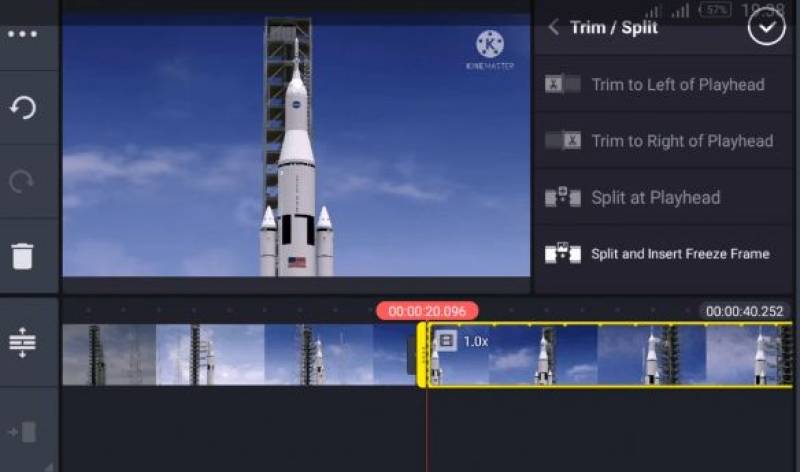
Video É™lavÉ™ etdiyiniz zaman onları dÉ™yiÅŸdirmÉ™k istÉ™yÉ™ bilÉ™rsiniz. KliplÉ™ri kÉ™sÉ™ vÉ™ ya ayıra bilÉ™rsiniz. Bu, yalnız É™n yaxşı hissÉ™lÉ™ri saxlamaÄŸa kömÉ™k edir.
- KÉ™smÉ™: Klipi kÉ™smÉ™k üçün vaxt qrafikindÉ™ ona toxunun. Başında vÉ™ sonunda sarı bir xÉ™tt görÉ™cÉ™ksiniz. Klipi qısaltmaq üçün xÉ™tlÉ™ri dartın
- Bölün: Klipi bölmÉ™k üçün üzÉ™rinÉ™ vurun vÉ™ qayçı iÅŸarÉ™sini tapın. Bunun üzÉ™rinÉ™ toxunun vÉ™ klipiniz iki hissÉ™yÉ™ bölünÉ™cÉ™k. Ä°stÉ™mÉ™diyiniz hissÉ™ni silÉ™ bilÉ™rsiniz.
Videonuza Mətn əlavə edin
Mətn videonuzu daha maraqlı edə bilər. Başlıqlar və ya başlıqlar əlavə edə bilərsiniz.
MÉ™tn AlÉ™tini seçin: MÉ™tn iÅŸarÉ™sini tapın vÉ™ üzÉ™rinÉ™ vurun.
MÉ™tninizi yazın: bir qutu açılacaq. NÉ™ demÉ™k istÉ™diyinizi yazın.
Üslubu DÉ™yiÅŸdirin: Åžrifti, ölçüsünü vÉ™ rÉ™ngini dÉ™yiÅŸÉ™ bilÉ™rsiniz. Ä°stÉ™diyinizÉ™ qÉ™dÉ™r müxtÉ™lif üslublarla oynayın.
MÉ™tni yerləşdirin: Siz mÉ™tni ekranda istÉ™diyiniz yerÉ™ sürüklÉ™yÉ™ bilÉ™rsiniz.
Musiqi və səs effektlərinin əlavə edilməsi
Musiqi videonuzu daha maraqlı hiss edə bilər. Musiqini necə əlavə etmək olar:
Audioya keçin: Kinemaster-dÉ™ audio iÅŸarÉ™sinÉ™ toxunun.
Musiqi seçin: Kinemaster kitabxanasından musiqi seçÉ™ vÉ™ ya öz musiqinizdÉ™n istifadÉ™ edÉ™ bilÉ™rsiniz.
Musiqi əlavə edin: İstədiyiniz musiqiyə toxunun. Zaman qrafikinizə gedəcək.
Səs səviyyəsini tənzimləyin: Siz musiqinin səsini dəyişə bilərsiniz. Zaman qrafikində musiqi klipinə toxunun və səs səviyyəsini tənzimləyin.
EffektlÉ™rdÉ™n vÉ™ KeçidlÉ™rdÉ™n Ä°stifadÉ™
EffektlÉ™r vÉ™ keçidlÉ™r videonuzu hamar vÉ™ É™ylÉ™ncÉ™li izlÉ™mÉ™yÉ™ kömÉ™k edir.
KeçidlÉ™r: KeçidlÉ™r É™lavÉ™ etmÉ™k üçün qrafikdÉ™ki kliplÉ™r arasındakı kiçik kvadrata toxunun. Ä°stÉ™diyiniz keçid tÉ™rzini seçin. Bu, kliplÉ™rinizi daha yaxşı birləşdirÉ™cÉ™k.
EffektlÉ™r: EffektlÉ™r ikonasına toxunun. Videonuza É™lavÉ™ etmÉ™k üçün müxtÉ™lif effektlÉ™rdÉ™n birini seçÉ™ bilÉ™rsiniz. Onları sınayın vÉ™ nÉ™yin É™n yaxşı göründüyünü görün!
Videonuza Ön Baxış
Hər şeyi əlavə etdikdən sonra videonuza baxmaq vaxtıdır.
ÖnizlÉ™mÉ™: Videonuzu görmÉ™k üçün oynatma düymÉ™sini kliklÉ™yin.
DÉ™yiÅŸikliklÉ™r edin: BÉ™yÉ™nmÉ™diyiniz bir ÅŸeyi görsÉ™niz, geri qayıdıb onu dÉ™yiÅŸÉ™ bilÉ™rsiniz.
Videonuzun Saxlanması və Paylaşılması
Videonuzdan razısınızsa, onu saxlamaq vaxtıdır. Budur:
Ä°xrac: Ox olan qutuya bÉ™nzÉ™yÉ™n ixrac düymÉ™sinÉ™ toxunun.
KeyfiyyÉ™ti seçin: Videonuzun keyfiyyÉ™tini seçÉ™ bilÉ™rsiniz. YüksÉ™k keyfiyyÉ™t daha çox yer tutur.
Saxla: KeyfiyyÉ™ti seçdikdÉ™n sonra yadda saxla düymÉ™sini vurun. Videonuz ixraca baÅŸlayacaq.
Videonuzun Paylaşılması
Videonuz yadda saxlandıqdan sonra onu paylaşa bilərsiniz!
Qalereyanızı açın: Videonu tapmaq üçün telefonunuzun qalereyasına keçin.
PaylaÅŸ: PaylaÅŸ düymÉ™sini kliklÉ™yin. Videonuzu sosial mediada paylaÅŸa, dostlarınıza göndÉ™rÉ™ vÉ™ ya YouTube-a yüklÉ™yÉ™ bilÉ™rsiniz.
TÉ™crübÉ™ MükÉ™mmÉ™l edir
KinemasterdÉ™n nÉ™ qÉ™dÉ™r çox istifadÉ™ etsÉ™niz, bir o qÉ™dÉ™r yaxşı olacaqsınız. Yeni ÅŸeylÉ™ri sınamaqdan qorxmayın. FÉ™rqli xüsusiyyÉ™tlÉ™r vÉ™ üslublarla sınaqdan keçirin.
Sizin üçün Tövsiyə olunur


