

åˆå¿ƒè€…ã¯ã©ã†ã‚„ã£ã¦Kinemasterを使ã„始ã‚ã‚‹ã“ã¨ãŒã§ãã¾ã™ã‹?
October 02, 2024 (2 years ago)
Kinemaster ã¯å‹•ç”»ç·¨é›†ç”¨ã®ã‚¢ãƒ—リã§ã™ã€‚å‹•ç”»ã«éŸ³æ¥½ã€ãƒ†ã‚ストã€ã‚¨ãƒ•ã‚§ã‚¯ãƒˆã‚’è¿½åŠ ã§ãã¾ã™ã€‚Android ãŠã‚ˆã³ iOS デãƒã‚¤ã‚¹ã§åˆ©ç”¨ã§ãã¾ã™ã€‚使ã„æ–¹ãŒç°¡å˜ãªã®ã§ã€å¤šãã®äººã«æ„›ã•ã‚Œã¦ã„ã¾ã™ã€‚åä¾›ã§ã‚‚使ã„方をå¦ã¹ã¾ã™ã€‚
Kinemaster ã®ãƒ€ã‚¦ãƒ³ãƒãƒ¼ãƒ‰
最åˆã®ã‚¹ãƒ†ãƒƒãƒ—ã¯ã€Kinemaster をダウンãƒãƒ¼ãƒ‰ã™ã‚‹ã“ã¨ã§ã™ã€‚Google Play ストアã¾ãŸã¯ Apple App Store ã§è¦‹ã¤ã‘ã‚‹ã“ã¨ãŒã§ãã¾ã™ã€‚
App Store ã‚’é–‹ã: デãƒã‚¤ã‚¹ã® App Store ã«ç§»å‹•ã—ã¾ã™ã€‚
Kinemaster を検索ã™ã‚‹: 検索ãƒãƒ¼ã«ã€ŒKinemasterã€ã¨å…¥åŠ›ã—ã¾ã™ã€‚
アプリをダウンãƒãƒ¼ãƒ‰ã™ã‚‹: ダウンãƒãƒ¼ãƒ‰ ボタンをクリックã—ã¾ã™ã€‚ダウンãƒãƒ¼ãƒ‰ãŒå®Œäº†ã™ã‚‹ã¾ã§å¾…ã¡ã¾ã™ã€‚
完了ã™ã‚‹ã¨ã€ãƒ›ãƒ¼ãƒ ç”»é¢ã« Kinemaster ãŒè¡¨ç¤ºã•ã‚Œã¾ã™ã€‚
最åˆã®ãƒ—ãƒã‚¸ã‚§ã‚¯ãƒˆã®ä½œæˆ
Kinemaster を入手ã—ãŸã‚‰ã€æœ€åˆã®å‹•ç”»ã‚’作æˆã—ã¾ã—ょã†!
Kinemaster ã‚’é–‹ã: Kinemaster アイコンをタップã—ã¦ã‚¢ãƒ—リを開ãã¾ã™ã€‚
æ–°ã—ã„プãƒã‚¸ã‚§ã‚¯ãƒˆã‚’開始ã™ã‚‹: 「+ã€è¨˜å·ãŒè¡¨ç¤ºã•ã‚Œã¾ã™ã€‚タップã—ã¦æ–°ã—ã„プãƒã‚¸ã‚§ã‚¯ãƒˆã‚’作æˆã—ã¾ã™ã€‚
アスペクト比をé¸æŠž: Kinemaster ã¯ã€å‹•ç”»ã®ã‚µã‚¤ã‚ºã‚’é¸æŠžã™ã‚‹ã‚ˆã†ã«æ±‚ã‚ã¾ã™ã€‚一般的ãªé¸æŠžè‚¢ã¯ã€YouTube ã®å ´åˆã¯ 16:9ã€Instagram ã®å ´åˆã¯ 1:1 ã§ã™ã€‚ニーズã«åˆã£ãŸã‚‚ã®ã‚’é¸æŠžã—ã¦ãã ã•ã„。
プãƒã‚¸ã‚§ã‚¯ãƒˆã«ãƒ¡ãƒ‡ã‚£ã‚¢ã‚’è¿½åŠ ã™ã‚‹
ã“ã‚Œã§ã€ãƒ—ãƒã‚¸ã‚§ã‚¯ãƒˆã«å‹•ç”»ã‚„å†™çœŸã‚’è¿½åŠ ã§ãã¾ã™ã€‚方法ã¯æ¬¡ã®ã¨ãŠã‚Šã§ã™:
メディアをタップ: メディア ボタンãŒè¡¨ç¤ºã•ã‚Œã¾ã™ã€‚タップã—ã¾ã™ã€‚
ファイルをé¸æŠž: ギャラリーã‹ã‚‰å‹•ç”»ã¾ãŸã¯ç”»åƒã‚’é¸æŠžã—ã¾ã™ã€‚
タイムラインã«è¿½åŠ : ファイルをé¸æŠžã—ãŸã‚‰ã€ãれをタップã—ã¾ã™ã€‚タイムラインã«ç§»å‹•ã—ã¾ã™ã€‚
タイムラインã«ã¯ã€å‹•ç”»ã§ä½¿ç”¨ã™ã‚‹ã™ã¹ã¦ã®ãƒ¡ãƒ‡ã‚£ã‚¢ãŒè¡¨ç¤ºã•ã‚Œã¾ã™ã€‚最åˆã«ä½•ãŒæ¥ã¦ã€æ¬¡ã«ä½•ãŒæ¥ã‚‹ã‹ã‚’確èªã§ãã¾ã™ã€‚
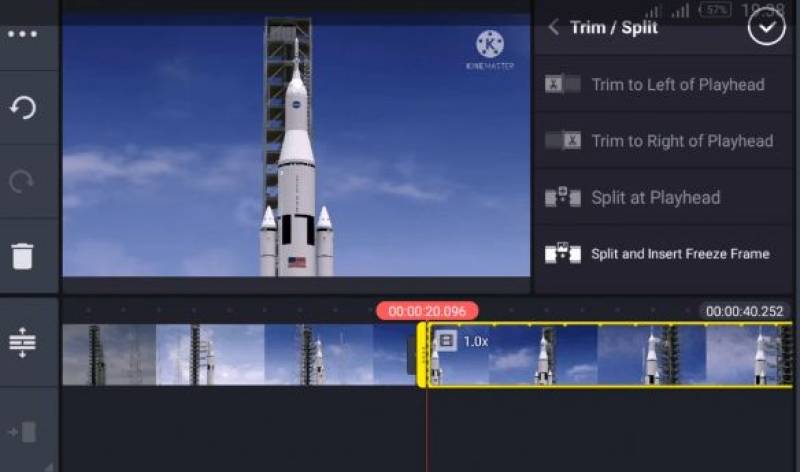
クリップã®ãƒˆãƒªãƒŸãƒ³ã‚°ã¨åˆ†å‰²
å‹•ç”»ã‚’è¿½åŠ ã—ãŸã‚‰ã€å¤‰æ›´ã—ãŸã„å ´åˆãŒã‚ã‚Šã¾ã™ã€‚クリップをトリミングã¾ãŸã¯åˆ†å‰²ã§ãã¾ã™ã€‚ã“ã‚Œã«ã‚ˆã‚Šã€æœ€é©ãªéƒ¨åˆ†ã®ã¿ã‚’ä¿æŒã§ãã¾ã™ã€‚
- トリミング: クリップをトリミングã™ã‚‹ã«ã¯ã€ã‚¿ã‚¤ãƒ ラインã§ã‚¯ãƒªãƒƒãƒ—をタップã—ã¾ã™ã€‚最åˆã¨æœ€å¾Œã«é»„色ã®ç·šãŒè¡¨ç¤ºã•ã‚Œã¾ã™ã€‚線をドラッグã—ã¦ã‚¯ãƒªãƒƒãƒ—ã‚’çŸãã—ã¾ã™
- 分割: クリップを分割ã™ã‚‹ã«ã¯ã€ã‚¯ãƒªãƒƒãƒ—をタップã—ã¦ãƒã‚µãƒŸã‚¢ã‚¤ã‚³ãƒ³ã‚’見ã¤ã‘ã¾ã™ã€‚ã“れをタップã™ã‚‹ã¨ã€ã‚¯ãƒªãƒƒãƒ—㌠2 ã¤ã®éƒ¨åˆ†ã«åˆ†å‰²ã•ã‚Œã¾ã™ã€‚ä¸è¦ãªéƒ¨åˆ†ã‚’削除ã§ãã¾ã™ã€‚
ビデオã«ãƒ†ã‚ã‚¹ãƒˆã‚’è¿½åŠ ã™ã‚‹
テã‚ストを使用ã™ã‚‹ã¨ã€ãƒ“デオをよりé¢ç™½ãã™ã‚‹ã“ã¨ãŒã§ãã¾ã™ã€‚タイトルやã‚ãƒ£ãƒ—ã‚·ãƒ§ãƒ³ã‚’è¿½åŠ ã§ãã¾ã™ã€‚
テã‚ストツールをé¸æŠž: テã‚ストアイコンを探ã—ã¦ã‚¿ãƒƒãƒ—ã—ã¾ã™ã€‚
テã‚ストを入力: ボックスãŒãƒãƒƒãƒ—アップ表示ã•ã‚Œã¾ã™ã€‚ä¼ãˆãŸã„ã“ã¨ã‚’入力ã—ã¾ã™ã€‚
スタイルを変更: フォントã€ã‚µã‚¤ã‚ºã€è‰²ã‚’変更ã§ãã¾ã™ã€‚æ°—ã«å…¥ã‚‹ã¾ã§ã€ã•ã¾ã–ã¾ãªã‚¹ã‚¿ã‚¤ãƒ«ã‚’試ã—ã¦ãã ã•ã„。
テã‚ストをé…ç½®: テã‚ストを画é¢ä¸Šã®ä»»æ„ã®å ´æ‰€ã«ãƒ‰ãƒ©ãƒƒã‚°ã§ãã¾ã™ã€‚
音楽ã¨ã‚µã‚¦ãƒ³ãƒ‰ã‚¨ãƒ•ã‚§ã‚¯ãƒˆã‚’è¿½åŠ ã™ã‚‹
音楽を使用ã™ã‚‹ã¨ã€ãƒ“デオをよりエã‚サイティングã«ã™ã‚‹ã“ã¨ãŒã§ãã¾ã™ã€‚éŸ³æ¥½ã‚’è¿½åŠ ã™ã‚‹æ–¹æ³•ã¯æ¬¡ã®ã¨ãŠã‚Šã§ã™ã€‚
オーディオã«ç§»å‹•: Kinemaster ã®ã‚ªãƒ¼ãƒ‡ã‚£ã‚ªã‚¢ã‚¤ã‚³ãƒ³ã‚’タップã—ã¾ã™ã€‚
音楽をé¸æŠž: Kinemaster ã®ãƒ©ã‚¤ãƒ–ラリã‹ã‚‰éŸ³æ¥½ã‚’é¸æŠžã™ã‚‹ã‹ã€ç‹¬è‡ªã®éŸ³æ¥½ã‚’使用ã§ãã¾ã™ã€‚
éŸ³æ¥½ã‚’è¿½åŠ : å¿…è¦ãªéŸ³æ¥½ã‚’タップã—ã¾ã™ã€‚タイムラインã«ç§»å‹•ã—ã¾ã™ã€‚
音é‡ã®èª¿æ•´: 音楽ã®éŸ³é‡ã‚’変更ã§ãã¾ã™ã€‚タイムラインã®éŸ³æ¥½ã‚¯ãƒªãƒƒãƒ—をタップã—ã€éŸ³é‡ã‚¹ãƒ©ã‚¤ãƒ€ãƒ¼ã‚’調整ã—ã¾ã™ã€‚
エフェクトã¨ãƒˆãƒ©ãƒ³ã‚¸ã‚·ãƒ§ãƒ³ã®ä½¿ç”¨
エフェクトã¨ãƒˆãƒ©ãƒ³ã‚¸ã‚·ãƒ§ãƒ³ã¯ã€å‹•ç”»ã‚’スムーズã«ã—ã¦æ¥½ã—ã視è´ã™ã‚‹ã®ã«å½¹ç«‹ã¡ã¾ã™ã€‚
トランジション: ãƒˆãƒ©ãƒ³ã‚¸ã‚·ãƒ§ãƒ³ã‚’è¿½åŠ ã™ã‚‹ã«ã¯ã€ã‚¿ã‚¤ãƒ ラインã®ã‚¯ãƒªãƒƒãƒ—é–“ã®å°ã•ãªå››è§’形をタップã—ã¾ã™ã€‚ãŠå¥½ã¿ã®ãƒˆãƒ©ãƒ³ã‚¸ã‚·ãƒ§ãƒ³ スタイルをé¸æŠžã—ã¾ã™ã€‚ã“ã‚Œã«ã‚ˆã‚Šã€ã‚¯ãƒªãƒƒãƒ—ãŒã‚ˆã‚Šã‚ˆãブレンドã•ã‚Œã¾ã™ã€‚
エフェクト: エフェクト アイコンをタップã—ã¾ã™ã€‚ã•ã¾ã–ã¾ãªã‚¨ãƒ•ã‚§ã‚¯ãƒˆã‹ã‚‰é¸æŠžã—ã¦å‹•ç”»ã«è¿½åŠ ã§ãã¾ã™ã€‚試ã—ã¦ã¿ã¦ã€æœ€ã‚‚è¦‹æ „ãˆã®è‰¯ã„ã‚‚ã®ã‚’見ã¤ã‘ã¦ãã ã•ã„。
å‹•ç”»ã®ãƒ—レビュー
ã™ã¹ã¦ã‚’è¿½åŠ ã—ãŸã‚‰ã€å‹•ç”»ã‚’視è´ã—ã¾ã™ã€‚
プレビュー: å†ç”Ÿãƒœã‚¿ãƒ³ã‚’タップã—ã¦å‹•ç”»ã‚’確èªã—ã¾ã™ã€‚
変更: æ°—ã«å…¥ã‚‰ãªã„点ãŒã‚ã‚‹å ´åˆã¯ã€æˆ»ã£ã¦å¤‰æ›´ã§ãã¾ã™ã€‚
å‹•ç”»ã®ä¿å˜ã¨å…±æœ‰
å‹•ç”»ã«æº€è¶³ã—ãŸã‚‰ã€ä¿å˜ã—ã¾ã™ã€‚方法ã¯æ¬¡ã®ã¨ãŠã‚Šã§ã™ã€‚
エクスãƒãƒ¼ãƒˆ: 矢å°ã®ä»˜ã„ãŸãƒœãƒƒã‚¯ã‚¹ã®ã‚ˆã†ãªã‚¨ã‚¯ã‚¹ãƒãƒ¼ãƒˆ ボタンをタップã—ã¾ã™ã€‚
å“質ã®é¸æŠž: å‹•ç”»ã®å“質をé¸æŠžã§ãã¾ã™ã€‚高画質ã«ãªã‚‹ã»ã©ã€ã‚ˆã‚Šå¤šãã®ã‚¹ãƒšãƒ¼ã‚¹ãŒå¿…è¦ã«ãªã‚Šã¾ã™ã€‚
ä¿å˜: 画質をé¸æŠžã—ãŸã‚‰ã€ä¿å˜ãƒœã‚¿ãƒ³ã‚’タップã—ã¾ã™ã€‚å‹•ç”»ã®ã‚¨ã‚¯ã‚¹ãƒãƒ¼ãƒˆãŒé–‹å§‹ã•ã‚Œã¾ã™ã€‚
å‹•ç”»ã®å…±æœ‰
å‹•ç”»ãŒä¿å˜ã•ã‚ŒãŸã®ã§ã€å…±æœ‰ã§ãã¾ã™!
ギャラリーを開ã: æºå¸¯é›»è©±ã®ã‚®ãƒ£ãƒ©ãƒªãƒ¼ã«ç§»å‹•ã—ã¦å‹•ç”»ã‚’見ã¤ã‘ã¾ã™ã€‚
共有: 共有ボタンをタップã—ã¾ã™ã€‚動画をソーシャル メディアã§å…±æœ‰ã—ãŸã‚Šã€å‹é”ã«é€ä¿¡ã—ãŸã‚Šã€YouTube ã«ã‚¢ãƒƒãƒ—ãƒãƒ¼ãƒ‰ã—ãŸã‚Šã§ãã¾ã™ã€‚
ç·´ç¿’ã™ã‚Œã°å®Œç’§ã«ãªã‚Šã¾ã™
Kinemaster を使ãˆã°ä½¿ã†ã»ã©ã€ä¸Šé”ã—ã¾ã™ã€‚æ–°ã—ã„ã“ã¨ã«æŒ‘戦ã™ã‚‹ã“ã¨ã‚’æã‚Œãªã„ã§ãã ã•ã„。ã•ã¾ã–ã¾ãªæ©Ÿèƒ½ã‚„スタイルを試ã—ã¦ã¿ã¾ã—ょã†ã€‚
お勧めします


