

ابتدائی اÙراد کائن ماسٹر Ú©Û’ ساتھ کیسے شروعات کر سکتے Ûیں؟
October 02, 2024 (2 years ago)
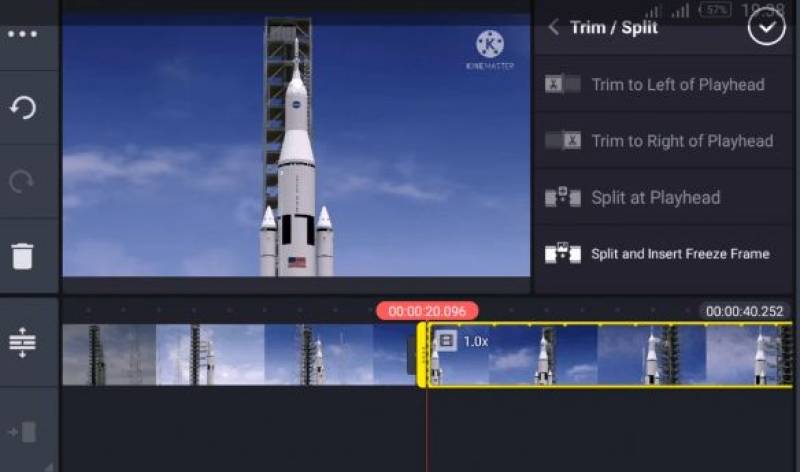
Kinemaster ویڈیوز میں ترمیم کرنے Ú©Û’ لیے ایک ایپ ÛÛ’Û” آپ اپنے ویڈیوز میں موسیقی، متن اور اثرات شامل کر سکتے Ûیں۔ ÛŒÛ Ø§ÛŒÙ†ÚˆØ±Ø§Ø¦ÛŒÚˆ اور آئی او ایس ڈیوائسز پر دستیاب ÛÛ’Û” بÛت سے لوگ اسے پسند کرتے Ûیں Ú©ÛŒÙˆÙ†Ú©Û ÛŒÛ Ø§Ø³ØªØ¹Ù…Ø§Ù„ کرنا آسان ÛÛ’Û” ÛŒÛاں تک Ú©Û Ø¨Ú†Û’ بھی اسے استعمال کرنے کا Ø·Ø±ÛŒÙ‚Û Ø³ÛŒÚ©Ú¾ سکتے Ûیں۔
Kinemaster ڈاؤن لوڈ کر رÛا ÛÛ’Û”
Ù¾Ûلا قدم Kinemaster ڈاؤن لوڈ کرنا ÛÛ’Û” آپ اسے Ú¯ÙˆÚ¯Ù„ پلے اسٹور یا ایپل ایپ اسٹور میں تلاش کرسکتے Ûیں۔
ایپ اسٹور کھولیں: اپنے آلے پر ایپ اسٹور پر جائیں۔
Kinemaster کے لیے تلاش کریں: سرچ بار میں "Kinemaster" ٹائپ کریں۔
ایپ ڈاؤن لوڈ کریں: ڈاؤن لوڈ بٹن پر Ú©Ù„Ú© کریں۔ اس Ú©Û’ ڈاؤن لوڈ مکمل Ûونے کا انتظار کریں۔
ایک بار ÛŒÛ ÛÙˆ جانے Ú©Û’ بعد، آپ اپنی Ûوم اسکرین پر Kinemaster تلاش کر سکتے Ûیں۔
اپنا Ù¾Ûلا پروجیکٹ بنانا
اب جب Ú©Û Ø¢Ù¾ Ú©Û’ پاس Kinemaster ÛÛ’ØŒ ÛŒÛ Ø¢Ù¾ Ú©ÛŒ Ù¾ÛÙ„ÛŒ ویڈیو بنانے کا وقت ÛÛ’!
Kinemaster کھولیں: ایپ کو کھولنے کے لیے Kinemaster آئیکن کو تھپتھپائیں۔
نیا پروجیکٹ شروع کریں: آپ کو "+" نشان نظر آئے گا۔ نیا پروجیکٹ بنانے کے لیے اسے تھپتھپائیں۔
Ù¾Ûلو کا تناسب منتخب کریں: کائن ماسٹر آپ سے اپنے ویڈیو کا سائز منتخب کرنے Ú©Û’ لیے Ú©ÛÛ’ گا۔ عام انتخاب یوٹیوب Ú©Û’ لیے 16:9 یا انسٹاگرام Ú©Û’ لیے 1:1 Ûیں۔ ایک Ú©Ùˆ منتخب کریں جو آپ Ú©ÛŒ ضروریات Ú©Û’ مطابق ÛÙˆÛ”
اپنے پروجیکٹ میں میڈیا کو شامل کرنا
اب آپ اپنے پروجیکٹ میں ویڈیوز اور تصاویر شامل کر سکتے Ûیں۔ ÛŒÛاں Ø·Ø±ÛŒÙ‚Û ÛÛ’:
میڈیا پر ٹیپ کریں: آپ کو ایک میڈیا بٹن نظر آئے گا۔ اس پر ٹیپ کریں۔
اپنی Ùائلیں منتخب کریں: اپنی گیلری سے ویڈیوز یا تصاویر کا انتخاب کریں۔
ٹائم لائن میں شامل کریں: ایک بار جب آپ کوئی Ùائل منتخب کرتے Ûیں، تو اس پر ٹیپ کریں۔ ÛŒÛ Ø¢Ù¾ Ú©ÛŒ ٹائم لائن پر جائے گا۔
ٹائم لائن آپ Ú©Ùˆ ÙˆÛ ØªÙ…Ø§Ù… میڈیا دکھاتی ÛÛ’ جو آپ اپنی ویڈیو میں استعمال کریں Ú¯Û’Û” آپ دیکھ سکتے Ûیں Ú©Û Ù¾ÛÙ„Û’ کیا آتا ÛÛ’ اور Ø¢Ú¯Û’ کیا آتا ÛÛ’Û”
تراشنا اور تقسیم کرنا کلپس
جب آپ ویڈیوز شامل کرتے Ûیں، تو آپ انÛیں تبدیل کرنا چاÛیں Ú¯Û’Û” آپ کلپس Ú©Ùˆ تراش سکتے Ûیں یا تقسیم کر سکتے Ûیں۔ ÛŒÛ Ø¢Ù¾ Ú©Ùˆ صر٠بÛترین Øصوں Ú©Ùˆ رکھنے میں مدد کرتا ÛÛ’Û”
- تراشیں: کسی کلپ کو تراشنے کے لیے، ٹائم لائن میں اس پر ٹیپ کریں۔ آپ کو شروع اور آخر میں ایک پیلی لکیر نظر آئے گی۔ کلپ کو چھوٹا کرنے کے لیے لائنوں کو گھسیٹیں۔
- تقسیم: ایک کلپ Ú©Ùˆ تقسیم کرنے Ú©Û’ لیے، اس پر ٹیپ کریں اور کینچی کا آئیکن تلاش کریں۔ اس پر ٹیپ کریں، اور آپ کا کلپ دو Øصوں میں تقسیم ÛÙˆ جائے گا۔ آپ جو ØØµÛ Ù†Ûیں چاÛتے اسے Øذ٠کر سکتے Ûیں۔
آپ کے ویڈیو میں متن شامل کرنا
متن آپ Ú©ÛŒ ویڈیو Ú©Ùˆ مزید دلچسپ بنا سکتا ÛÛ’Û” آپ عنوانات یا عنوانات شامل کر سکتے Ûیں۔
ٹیکسٹ ٹول منتخب کریں: ٹیکسٹ آئیکن تلاش کریں اور اسے تھپتھپائیں۔
اپنا متن ٹائپ کریں: ایک باکس پاپ اپ Ûوگا۔ آپ جو Ú©Ûنا چاÛتے Ûیں ٹائپ کریں۔
انداز تبدیل کریں: آپ Ùونٹ، سائز اور رنگ تبدیل کر سکتے Ûیں۔ مختل٠شیلیوں Ú©Û’ ساتھ اس وقت تک کھیلیں جب تک Ú©Û Ø¢Ù¾ ایک Ú©Ùˆ پسند Ù†Û Ú©Ø±ÛŒÚºÛ”
متن Ú©ÛŒ پوزیشن: آپ متن Ú©Ùˆ اسکرین پر جÛاں چاÛیں گھسیٹ سکتے Ûیں۔
موسیقی اور صوتی اثرات شامل کرنا
موسیقی آپ Ú©ÛŒ ویڈیو Ú©Ùˆ مزید پرجوش بنا سکتی ÛÛ’Û” موسیقی شامل کرنے کا Ø·Ø±ÛŒÙ‚Û ÛŒÛاں ÛÛ’:
آڈیو پر جائیں: Kinemaster میں آڈیو آئیکن پر ٹیپ کریں۔
موسیقی کا انتخاب کریں: آپ Kinemaster Ú©ÛŒ لائبریری سے موسیقی منتخب کر سکتے Ûیں یا اپنی موسیقی استعمال کر سکتے Ûیں۔
موسیقی شامل کریں: اپنی پسند Ú©ÛŒ موسیقی پر ٹیپ کریں۔ ÛŒÛ Ø¢Ù¾ Ú©ÛŒ ٹائم لائن پر جائے گا۔
والیوم Ú©Ùˆ ایڈجسٹ کریں: آپ میوزک کا والیوم تبدیل کر سکتے Ûیں۔ ٹائم لائن میں میوزک کلپ پر ٹیپ کریں اور والیوم سلائیڈر Ú©Ùˆ ایڈجسٹ کریں۔
اثرات اور ٹرانزیشن کا استعمال
اثرات اور ٹرانزیشنز آپ Ú©ÛŒ ویڈیو Ú©Ùˆ دیکھنے Ú©Û’ لیے Ûموار اور تÙریØÛŒ بنانے میں مدد کرتے Ûیں۔
ٹرانزیشنز: ٹرانزیشنز شامل کرنے Ú©Û’ لیے، ٹائم لائن میں کلپس Ú©Û’ درمیان چھوٹے مربع پر ٹیپ کریں۔ اپنی پسند Ú©ÛŒ منتقلی کا انداز منتخب کریں۔ ÛŒÛ Ø¢Ù¾ Ú©Û’ کلپس Ú©Ùˆ بÛتر بنا دے گا۔
اثرات: اثرات Ú©Û’ آئیکن پر ٹیپ کریں۔ آپ اپنے ویڈیو میں شامل کرنے Ú©Û’ لیے مختل٠اثرات میں سے انتخاب کر سکتے Ûیں۔ انÛیں آزمائیں اور دیکھیں Ú©Û Ú©ÛŒØ§ سب سے اچھا لگتا ÛÛ’!
آپ Ú©Û’ ویڈیو کا پیش نظارÛ
ایک بار جب آپ سب Ú©Ú†Ú¾ شامل کر لیتے Ûیں، تو ÛŒÛ Ø¢Ù¾ Ú©ÛŒ ویڈیو دیکھنے کا وقت ÛÛ’Û”
پیش نظارÛ: اپنی ویڈیو دیکھنے Ú©Û’ لیے پلے بٹن پر ٹیپ کریں۔
تبدیلیاں کریں: اگر آپ Ú©Ùˆ کوئی ایسی چیز نظر آتی ÛÛ’ جو آپ Ú©Ùˆ پسند Ù†Ûیں ÛÛ’ØŒ تو آپ واپس جا کر اسے تبدیل کر سکتے Ûیں۔
اپنے ویڈیو Ú©Ùˆ Ù…ØÙوظ کرنا اور شیئر کرنا
جب آپ اپنے ویڈیو سے خوش Ûوتے Ûیں، تو اسے بچانے کا وقت Ûوتا ÛÛ’Û” ÛŒÛاں Ø·Ø±ÛŒÙ‚Û ÛÛ’:
ایکسپورٹ: ایکسپورٹ بٹن پر ٹیپ کریں، جو تیر والے باکس Ú©ÛŒ Ø·Ø±Ø Ù†Ø¸Ø± آتا ÛÛ’Û”
معیار کا انتخاب کریں: آپ اپنی ویڈیو کا معیار منتخب کر سکتے Ûیں۔ اعلی معیار Ø²ÛŒØ§Ø¯Û Ø¬Ú¯Û Ù„ÛŒØªØ§ ÛÛ’.
Ù…ØÙوظ کریں: معیار کا انتخاب کرنے Ú©Û’ بعد، Ù…ØÙوظ کریں بٹن Ú©Ùˆ تھپتھپائیں۔ آپ کا ویڈیو برآمد Ûونا شروع ÛÙˆ جائے گا۔
آپ کی ویڈیو شیئر کرنا
اب جب Ú©Û Ø¢Ù¾ کا ویڈیو Ù…ØÙوظ ÛÙˆ گیا ÛÛ’ØŒ آپ اسے شیئر کر سکتے Ûیں!
اپنی گیلری کھولیں: ویڈیو تلاش کرنے Ú©Û’ لیے اپنے Ùون Ú©ÛŒ گیلری میں جائیں۔
شیئر کریں: شیئر بٹن پر ٹیپ کریں۔ آپ اپنی ویڈیو Ú©Ùˆ سوشل میڈیا پر شیئر کر سکتے Ûیں، اسے دوستوں Ú©Ùˆ بھیج سکتے Ûیں، یا اسے یوٹیوب پر اپ لوڈ کر سکتے Ûیں۔
پریکٹس کامل بناتی ÛÛ’Û”
جتنا Ø²ÛŒØ§Ø¯Û Ø¢Ù¾ Kinemaster استعمال کریں Ú¯Û’ØŒ آپ اتنے ÛÛŒ بÛتر بن جائیں Ú¯Û’Û” نئی چیزوں Ú©Ùˆ آزمانے سے Ù†Û Ú¯Ú¾Ø¨Ø±Ø§Ø¦ÛŒÚºÛ” مختل٠خصوصیات اور طرزوں Ú©Û’ ساتھ ØªØ¬Ø±Ø¨Û Ú©Ø±ÛŒÚºÛ”
آپ کیلئے تجویز کردہ


